Setup
Before your first workout
- 1Open Circuit help
The start-screen guide explains setup, your first set, changing machines and saving for the selected mode. Reading it starts no recording.
- 2Choose the workout
Under Change workout, review the program and phase used at the gym and the circuit. Preset/custom circuits also offer Starting machine. Phases do not advance automatically.
- 3Check the machine's values
Prepare or enter actual weights and reps, including a separate return load where needed. RM is optional and supplies an estimate only with a verified program factor; Basic Strength uses manual loads.
- 4Record two sets
Choose Start workout to begin recording. Follow the selected mode below: fresh installs use Compact with Timer Off. Full auto has a separate Start timer action.
- 5Finish and save
After confirming the last set, open the workout menu with BACK during rest and choose Save. Fixed timing stops at the planned end but still needs Save. Wait for Saved.
Einrichtung
Vor dem ersten Training
- 1Zirkelhilfe öffnen
Die Hilfe auf der Startansicht erklärt Einrichtung, ersten Satz, Gerätewechsel und Speichern passend zum gewählten Modus. Beim Lesen startet keine Aufzeichnung.
- 2Training auswählen
Prüfe unter Training ändern Programm und Phase des Studios sowie den Zirkel. Vorgegebene/eigene Zirkel bieten außerdem die Wahl des ersten Geräts. Die Phase wechselt nicht automatisch.
- 3Gerätewerte prüfen
Bereite tatsächliche Gewichte und Wiederholungen vor oder trage sie ein, bei Bedarf auch eine getrennte Rücklast. RM ist optional und liefert nur mit bestätigtem Programmfaktor eine Schätzung; aktuelles Grundlagentraining nutzt manuelle Lasten.
- 4Zwei Sätze erfassen
Training starten beginnt die Aufzeichnung. Folge unten deinem gewählten Modus: Neuinstallationen nutzen Kompakt mit Timer Aus. Vollautomatik hat zusätzlich Timer starten.
- 5Beenden und speichern
Bestätige den letzten Satz, öffne während der Ruhe mit BACK das Trainingsmenü und wähle Speichern. Fester Takt stoppt am geplanten Ende, erfordert aber noch Speichern. Warte auf Gespeichert.
Enter the machine's values yourself. EGYM Training does not connect to gym machines or detect repetitions.
Trage die Werte vom Gerät selbst ein. EGYM Training verbindet sich nicht mit den Studiogeräten und erkennt keine Wiederholungen.
Circuit help: help on the watch
Open Circuit help, the sixth start-screen action, whenever you need it. A verified fresh installation also offers Show guide or Not now once; BACK skips the invitation. Existing users receive no automatic upgrade prompt. Pending recovery comes first. You can reopen the guide after dismissing it. If acknowledging the invitation cannot be saved, a failure notice appears; you can continue, and a later launch may ask again.
Choose Set up, First set, Rest / next machine or Finish / save. The pages show the current entry/timer mode and supported controls. The footer gives button or swipe guidance: UP/DOWN or a vertical swipe scrolls; START, BACK or a right swipe closes a page to the guide menu. Back to workout is the single return action: it opens the preview with Start workout selected, without starting it. BACK from the guide menu cancels to the calling preview with its previous selection. Help changes no workout values. Synced settings refresh the instructions; unchanged text keeps its scroll position. Unreadable/invalid settings show a notice instead of guessed instructions. If recovery becomes pending, help and the previous preview give way to recovery together.
Individual: Without a loaded saved order, choose the machine after Start workout and check its actual values during training. There is no fixed Starting machine or Weights & reps preparation. After rest, choose another machine; with Full auto, start the timer for each selected set. To finish, use Save in the machine picker and then Save in the workout menu, or during rest BACK > Save, and wait for Saved. Fixed timing: Help explains the restriction for unsupported setups instead of teaching an unavailable schedule. Use a fixed circuit, Strength Test Off, and Standard, Eccentric, Adaptive or Isokinetic; help does not change these choices for you.
Loaded saved freeflow: The set/rest/save instructions for fixed orders apply, but there is no Starting machine selection. Review Program/Circuit without reselecting Circuit: changing Circuit replaces the loaded order. Its values can be prepared under Weights & reps.
For a simple practice run, choose a fixed circuit and its first machine, check the actual loads, and record one set there and one at the next machine. With Compact/Timer Off, START or Set done records the checked values; after rest, START continues. Finish through the workout menu and wait for Saved. A completed round or Not saved yet is not a saved activity. Use the mode-specific steps below if your settings differ.
Zirkelhilfe: Hilfe auf der Uhr
Öffne Zirkelhilfe, die sechste Aktion der Startansicht, jederzeit erneut. Eine sicher erkannte Neuinstallation bietet außerdem einmal Hilfe zeigen oder Jetzt nicht; BACK überspringt die Einladung. Bestehende Nutzer erhalten beim Update keine automatische Einladung. Eine offene Wiederherstellung hat Vorrang. Auch nach dem Überspringen bleibt die Hilfe erreichbar. Kann die Bestätigung der Einladung nicht gespeichert werden, erscheint ein Fehlerhinweis; du kannst fortfahren und beim nächsten App-Start erneut gefragt werden.
Wähle Einrichten, Erster Satz, Pause / Gerätewechsel oder Beenden / speichern. Die Seiten erklären den aktuellen Eingabe-/Timermodus und die unterstützte Bedienung. Die Fußzeile nennt Tasten oder Wischgesten: UP/DOWN oder senkrechtes Wischen scrollt; START, BACK oder Wischen nach rechts schließt eine Seite zum Hilfemenü. Zurück zum Training ist die einzige Rückkehraktion: Sie öffnet die Vorschau mit ausgewähltem Training starten, ohne es zu starten. BACK im Hilfemenü bricht ab und erhält die vorherige Auswahl der aufrufenden Vorschau. Die Hilfe verändert keine Trainingswerte. Synchronisierte Einstellungen aktualisieren die Anleitung; bei unverändertem Text bleibt die Scrollposition erhalten. Unlesbare/ungültige Einstellungen zeigen einen Hinweis statt vermuteter Anweisungen. Wird eine Wiederherstellung nötig, werden Hilfe und vorherige Vorschau gemeinsam durch die Wiederherstellung ersetzt.
Individuell: Ohne geladene gespeicherte Reihenfolge wählst du das Gerät nach Training starten und prüfst die tatsächlichen Werte im Training. Es gibt keine feste Startgerätewahl oder Vorbereitung unter Gewichte & Wiederholungen. Wähle nach der Pause das nächste Gerät; bei Vollautomatik startest du für jeden gewählten Satz den Timer. Zum Beenden wähle Speichern in der Geräteauswahl und dann Speichern im Trainingsmenü oder während der Pause BACK > Speichern; warte auf Gespeichert. Fester Takt: Bei ungeeigneter Auswahl erklärt die Hilfe die Einschränkung statt eines nicht verfügbaren Ablaufs. Erforderlich sind ein fester Zirkel, Krafttest Aus und Standard, Exzentrisch, Adaptiv oder Isokinetisch. Die Hilfe ändert diese Auswahl nicht selbst.
Geladene freie Folge: Es gelten die Satz-/Pausen-/Speicherschritte für feste Reihenfolgen, aber es gibt keine Startgerätewahl. Prüfe Programm/Zirkel, ohne den Zirkel erneut zu wählen: Ein Zirkelwechsel ersetzt die geladene Folge. Ihre Werte lassen sich unter Gewichte & Wiederholungen vorbereiten.
Wähle zum Üben einen festen Zirkel und das erste Gerät, prüfe die tatsächlichen Lasten und erfasse dort einen Satz sowie einen am nächsten Gerät. Bei Kompakt/Timer Aus erfasst START oder Satz fertig die geprüften Werte; nach der Ruhe geht es mit START weiter. Beende das Training im Trainingsmenü und warte auf Gespeichert. Eine beendete Runde oder Noch nicht gespeichert ist keine gespeicherte Aktivität. Bei anderen Einstellungen gelten die modusspezifischen Schritte unten.
Compact set entry and timers
Heart rate and calories in Full auto: The countdown screen shows live heart rate and total workout kcal above the controls, during preparation, work, rest and pause/interruption, with Pausable or Fixed timing. Standard and Large keep this row; its text can shrink and secondary phase previews can be omitted when space is tight. Missing or invalid heart rate shows --; a valid reading returns automatically. Calories use Garmin's activity estimate for the workout, including recovered segments, and retain the last known total during sample gaps.
Readable phases and finish: Large text, including System when it resolves to Large, also enlarges Full-auto labels and actions. The countdown stays prominent; secondary phase previews may be omitted to keep the text apart. On color displays, work is green, rest blue, preparation orange and pause, interruption or Hold yellow. The state is also written out. The completion screen labels the set count. At the fixed-timing finish, Weight not remembered appears below Done and keeps the count visible. Not saved yet distinguishes the screen from Saved. Select Save to show a static Saving... message before saving starts. Buttons and touch input are blocked until the saved result or an error appears; wait for that result. Leaving the app does not cancel an already requested save.
Prepared working and eccentric loads remain in place after confirming a Strength Test, even when RM changes. Keep previous retains these values. For programs with a verified RM factor, Use RM estimate explicitly replaces the current set suggestions without changing saved preparation. Basic Strength has no RM estimate; use prepared, remembered or manually entered loads. Custom-program saves are committed together: if a write fails, the previous complete setup stays effective until retry or app restart finishes the pending save. Resolve it before starting. After a successful activity save, FIT incomplete (with Set details missing when no weight warning is present) replaces the record highlights if creating or writing FIT developer fields failed. The base activity is saved; some set or summary fields may be missing. This warning survives checkpoint recovery. A later retry can repair a value without clearing the warning for this session; check the exported FIT for the details actually present. OK returns to the preview; BACK exits. Native Garmin strength sets remain unsupported by the public watch-app APIs.
Which screen comes next?
Prepare before recording: Review the program and circuit, then open Change workout > Weights & reps. Select a numbered position, then weight, eccentric load where applicable, or reps. Short UP/DOWN presses change by 1; holding changes weights by 5 kg and reps by 1. Vertical swipes change either value by 5. START saves that field; BACK/right swipe cancels. BACK from the fields returns to the position list, then Change workout, then the preview. Choose Start workout explicitly. Preparation does not start a recording or change RM or completed-set history.
Weights accept 0–500 kg and planned reps 1–99. Each field shows Prepared for an explicitly saved value, including weight 0, or Suggested for an existing suggestion. Use suggested values resets one position. Reset prepared values asks for confirmation before resetting this program/circuit: Yes resets, No/BACK keeps the values. After a successful reset, the position list returns with Reset selected. Storage failure or changed settings show a notice and retain the values. Duplicate machines can have different values. Preparation persists for that program/phase and circuit definition and overrides remembered weights and circuit rep defaults. If the definition changes, start is blocked before recording: reopen preparation, reset and enter the new values. Free Individual selection and extra machines use the existing suggestions; a loaded saved freeflow order can be prepared. Rotation, Do later, Next/Previous and new rounds retain the corresponding position's values. Recovery freezes the active values; edits during training do not rewrite preparation.
Simple set/rest rhythm: Select Compact and Timer Off. Start workout, exercise, press START to finish the set, rest, then press START to begin the next. No separate weight/reps/quality confirmation is needed when values are valid. Correct actual reps when needed; Explosive still requires current-set watts, and Max Out without planned reps requires input.
Show quality: In Settings > Set entry & timers, Compact offers On (default) or Off. This hides only the percentage on the overview, including Large text and Rest only. Full auto's separate countdown keeps its existing layout. Quality remains editable through BACK/options and still affects volume and performance; it starts at 100%. Explosive watts stay visible. Step by step keeps its result screen. The setting applies to new workouts; recovery preserves the original choice.
Zero preparation, signals and duration: Preparation 0 s starts work directly, with one work-start vibration and the full work duration. Pause/resume does not replay the start signal. The activity records from Start workout, including the wait before Start timer. Pausable also records the final menu until Finish and save; Fixed timing stops at the planned end. With 24 sets, 0 s preparation and 60/50 s work/rest, the schedule is 44:00 with the last rest, or 43:10 when Fixed timing omits it. Recorded activity duration can therefore differ from schedule duration. At manual round end or the end of the planned Pausable rounds, the app automatically opens a native Garmin menu: Another round, Extra machines, Finish and save. BACK closes this menu to the underlying round-end screen. In Full auto, this background uses neutral Options/Save controls. Long action labels use smaller text or are shortened to stay within their buttons. On the background, START or Options reopens the native menu; BACK or Save finishes and saves. After successful saving, START or a tap returns to the workout preview; a save failure offers retry actions.
Preview → Change workout → review program/circuit; optional first machine for preset/custom circuits → Change workout → BACK to preview → Start workout. Complete any machine-name review before recording starts. Settings and Workout details return to the preview without starting a workout.
- Step by step: weight → second load when enabled → reps → quality/watts → record set → rest. START advances each step; confirming the result records the set.
- Compact, Timer Off: set overview → optional field editor → overview → Set done → rest. START applies a field edit; BACK cancels it. Neither completes the set. START after rest advances.
- Rest only: finish the set manually → timed rest → preparation → next set to finish manually.
- Full auto, Pausable: Start timer → preparation → work → record set → rest → next position. Menus/edits pause the countdown; resume explicitly. Missing required results wait for input.
- Full auto, Fixed timing: Start timer → preparation → work → rest with Next/Previous → next chosen position. Preparation follows the selected rule. Menus/edits keep time running. At the planned end, recording stops and waits for Save/Discard.
Next/Previous selects the next position in the current round, without undoing recorded sets or adding skipped machines to Do later. Pausable and manual circuits retain that separate deferred-machine stack. After finishing a manual/Pausable circuit, choose Another round, Extra machines or Finish and save.
Text size and details: Settings > Text size: System, Standard or Large. System follows supported watch readability settings and shows its effective Standard/Large size in the picker. With normal watch readability, System and Standard look the same, including on FR955. These choices change text size and layout; Large shows fewer, larger items. Workout details in the preview and workout options opens all relevant values as wrapped, scrollable text. The preview includes the actual first machine; details also include the applicable timer durations and rounds. Labels in the preview and Compact/Large workout views are shortened to fit; if space is too tight, a label is omitted. Native menus use the watch typography. Strength Test shows On/Off and stays visible when toggled.
Full auto - preparation applies: Before every set (existing default), Once per round, or Once per workout. For a continuous 60/50 rhythm, use Once per workout with 60 s exercise and 50 s rest. Pausing does not repeat preparation; recovery preserves the rule and returns paused. About automatic recording opens the complete explanation of planned versus measured values.
Circuit and machine names: The phone settings offer an optional name for each circuit, up to 40 characters. The watch shows Circuit 1/2/3 plus the name; blank names keep the slot label. The preview, Starting machine, Weights & reps, workouts and statistics show known machine names in the watch language. Unknown custom names stay as entered; RM/watt settings show English names with local equivalents. New FIT files use the localized labels with accent transliteration; existing files are unchanged. Existing aliases remain valid, including local names; Rotary Torso and Abdominal Crunch are recognized. IDs, order and history remain unchanged.
Before training, open Settings > Set entry & timers > Entry style on the watch. Compact with Timer Off is the default for a fresh installation. Existing choices stay unchanged; older installations without an explicit choice retain Step by step. Choose Compact to see the machine, both directional loads where enabled, reps and quality or watts together. The choice is remembered for new workouts; a recovered workout keeps its original mode.
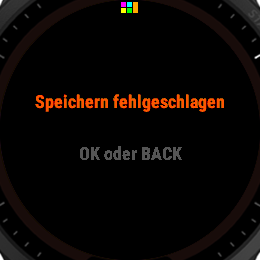
Settings could not be read: if the saved entry or timer settings cannot be read, the app shows a save failure. Changing a field preserves all saved values instead of replacing other choices with defaults; acknowledge a notice and retry. A numeric editor with an unreadable initial value shows -- / Save failed. The first START or adjustment only retries loading the actual saved value; it does not adjust or save it. After a successful load, edit the value and press START to confirm. Start workout also blocks recording when entry, timer or quality-display settings are unreadable, rather than starting in another mode. Retry Start after the read error. To repair invalid stored settings, leave any numeric editor with BACK, explicitly reselect Entry style or Timing under Settings as appropriate, and review all values before starting; this can rebuild the invalid settings from defaults.
With Timer: Off, START or a tap on Set done records the set values. UP/DOWN (hold to repeat) or vertical swipes change the reps. BACK or a right swipe opens the options: select a weight, reps, or quality/watts to edit only that field. START applies the edit and returns to the overview; BACK cancels it. Neither records the set. START after rest continues. A left swipe on the overview defers or replaces the current machine.
Compact rest display: The rest label, elapsed/countdown value, next machine and action button have separate space. The numeric font becomes smaller if the watch needs room for the next machine; long machine names may be shortened. The next action, timer behavior and recording remain the same.
- Rest only: finish each exercise with Set done. The rest countdown advances to the next planned machine, followed by preparation time. You still finish that next set yourself.
- Full auto: press Start timer once. Preparation → timed exercise → record preset values → rest → next planned machine. Choose preparation (0–60 s), exercise/rest (5–600 s), and rounds (1–20) in Settings > Set entry & timers. Defaults: 5 s preparation, 60 s exercise, 30 s rest, two rounds. Timer starts Off when Compact is first selected.
In Pausable timing, START pauses or resumes a countdown. Opening options or changing reps pauses it; resume explicitly. Options also offer Set done now or Next now. Individual/Extra machines still require a machine selection and an explicit timer start. At the scheduled circuit end, choose Another round, Extra machines or Finish and save; the timer never saves the whole activity automatically.
Full auto records planned values, not measured results. Check weights and rep defaults first. Quality starts at 100%. An unknown eccentric load stays unknown. Explosive requires watts for every set; Max Out without prepared or circuit rep defaults requires a completed-rep entry (zero is valid). The exercise timer can run first, then pauses for missing results. Apply the entry, then choose Set done. In Pausable timing, menus, interruptions, recovery or failed recording pause automation; resume explicitly, with no catch-up sets.
Optional fixed timing: In Settings > Set entry & timers, choose Compact as the entry style and Full auto as the timer. Then open Timing and choose Fixed timing. Existing users keep Pausable. Fixed timing supports fixed circuits with Standard, Eccentric, Adaptive or Isokinetic, without Strength Test. Before starting, review weights and reps in the workout options. Preparation once per workout is recommended; selecting the timing mode does not change saved durations.
Next / Previous machine: During rest, the two labelled fields change the next machine while the countdown continues. If the labels do not fit, < means Previous and > means Next. On button watches, START opens these actions with their full names. After the chosen machine, follow its next position in the original order. Previous does not undo recorded sets: a previously trained machine can be trained again as another set. Selection stays in this round; beyond the last machine, the rest countdown finishes before the round ends. The next round starts with the full original order. The Pausable workflow retains Do later this round / Do now and its last-in-first-out recovery.
Hold and recording: Enable Estimate reps during hold explicitly. START during work toggles Hold / Continue; the work timer continues. Estimated reps = planned reps minus the whole repetition time units spent in Hold. With 60 s / 20 reps, 12 s of Hold gives 16 reps; 30 s gives 10. A confirmed manual rep value takes priority for that set. A full Hold with zero reps is not credited as a completed set. FIT stores positive estimated reps in the existing rep field; it does not identify them separately as estimates.
The field editor places the value above the adjustment buttons and the timer hint below them.
Timing, signals and finish: Menus and value editors keep fixed timing running. An unconfirmed edit expires at the phase boundary. If its editor was hidden or covered, it closes automatically when shown again without applying the draft. Controls return to the current workout or completion screen with a brief expiry notice. Beep count and vibration duration are configurable for each event. Preparation, work and rest also have a lead time; the finish signal follows recording stop. Zero disables the respective channel. Final rest can be omitted. At the planned finish, recording stops and waits for Save / Discard. Leaving the app with this decision or a stop retry still pending keeps the recording unsaved; Resume restores that finish action without starting another recording. A short callback gap up to 10 s preserves planned boundaries if no complete new work set was missed. During an active schedule, a longer interruption or restart requires an explicit restart of the affected set/rest or a skip to the next machine; already recorded sets remain. This does not automatically resynchronize with the gym equipment. System suspension can delay a signal or native FIT lap boundary.
Kompakte Satzeingabe und Timer
Puls und Kalorien in Vollautomatik: Die Countdown-Seite zeigt aktuellen Puls und gesamte Trainings-kcal über den Aktionen, bei Vorbereitung, Übung, Ruhe und Pause/Unterbrechung, mit Pausierbar oder Festem Takt. Standard und Groß behalten diese Zeile; bei Platzmangel kann ihre Schrift kleiner werden und zusätzliche Phasenvorschau entfallen. Fehlender oder ungültiger Puls erscheint als --; gültige Werte werden automatisch wieder angezeigt. Kalorien stammen aus Garmins Aktivitätsschätzung für das Training, einschließlich wiederhergestellter Teile. Bei Datenlücken bleibt die letzte bekannte Summe stehen.
Lesbare Phasen und Abschluss: Großschrift, auch bei entsprechendem Systemwert, vergrößert Beschriftungen und Aktionen in Vollautomatik. Der Countdown bleibt deutlich sichtbar; bei Platzmangel kann zusätzlicher Phasenvorschautext entfallen. Auf Farbdisplays steht Grün für Übung, Blau für Ruhe, Orange für Vorbereitung und Gelb für Pause, Unterbrechung oder Hold. Der Zustand wird zusätzlich ausgeschrieben. Am Abschluss ist die Satzanzahl beschriftet. Im festen Takt erscheint Gewicht nicht gemerkt unter dem Abschlusstitel; die Satzanzahl bleibt sichtbar. Noch nicht gespeichert grenzt die Anzeige von Gespeichert ab. Speichern zeigt zuerst den statischen Hinweis Speichern.... Bis zum Ergebnis oder einem Fehler sind Tasten und Touch-Eingaben gesperrt; warte auf diese Rückmeldung. Das Verlassen der App bricht einen bereits angeforderten Speichervorgang nicht ab.
Vorbereitete Arbeits- und exzentrische Lasten bleiben nach Bestätigung des Krafttests erhalten, auch bei geändertem RM. Bisheriges behalten erhält diese Werte. Bei Programmen mit bestätigtem RM-Faktor ersetzt RM-Schätzung nutzen ausdrücklich die Vorschläge des aktuellen Satzes, nicht die gespeicherte Vorbereitung. Aktuelles Grundlagentraining hat keine RM-Schätzung; nutze vorbereitete, gemerkte oder manuell eingegebene Lasten. Eigene Programme werden gemeinsam gespeichert: Bei einem Schreibfehler bleibt der vorherige vollständige Stand wirksam, bis Wiederholung oder App-Neustart das Speichern abschließt. Vor dem Trainingsstart auflösen. Nach erfolgreichem Speichern ersetzt FIT unvollstaendig (mit Satzdetails fehlen, sofern kein Gewichtshinweis vorliegt) die Rekordhinweise, wenn FIT-Zusatzfelder nicht angelegt oder geschrieben werden konnten. Die Grundaktivität ist gespeichert; Satz- oder Summenfelder können fehlen. Die Warnung bleibt bei Checkpoint-Wiederherstellung erhalten. Eine spätere Wiederholung kann einen Wert ergänzen, ohne die Warnung dieser Einheit zu löschen; prüfe die tatsächlich vorhandenen Details im FIT-Export. OK führt zur Vorschau, BACK beendet die App. Die öffentlichen Watch-App-APIs unterstützen weiterhin keine nativen Garmin-Kraftsätze.
Welcher Bildschirm kommt als Nächstes?
Vor der Aufnahme vorbereiten: Programm und Zirkel prüfen, dann Training ändern > Gewichte & Wiederholungen öffnen. Nummerierte Position und Gewicht, gegebenenfalls exzentrische Last oder Wiederholungen wählen. Kurzes UP/DOWN ändert um 1; Halten ändert Gewichte in 5-kg-Schritten und Wiederholungen in Einerschritten. Senkrechtes Wischen ändert beide Werte um 5. START speichert das Feld; BACK/Rechtswischen verwirft den Entwurf. BACK führt von den Feldern zur Positionsliste, dann zu Training ändern und zur Vorschau. Training starten ausdrücklich wählen. Die Vorbereitung startet keine Aufnahme und verändert weder RM noch die Historie abgeschlossener Sätze.
Gewichte: 0–500 kg; geplante Wiederholungen: 1–99. Jedes Feld zeigt Vorgabe für einen ausdrücklich gespeicherten Wert, auch Gewicht 0, oder Vorschlag für einen vorhandenen Vorschlag. Vorschläge verwenden setzt eine Position zurück. Vorgaben zurücksetzen fragt vor dem Zurücksetzen dieses Programms/Zirkels nach: Ja setzt zurück, Nein/BACK behält die Werte. Nach erfolgreichem Zurücksetzen erscheint die Positionsliste mit ausgewähltem Zurücksetzen. Speicherfehler oder geänderte Einstellungen zeigen einen Hinweis und erhalten die Werte. Doppelte Geräte können unterschiedliche Werte haben. Die Vorbereitung gilt dauerhaft je Programm/Phase und Zirkeldefinition und hat Vorrang vor gemerkten Gewichten und Zirkel-Wiederholungen. Bei geänderter Definition stoppt der Start vor der Aufnahme: Vorbereitung erneut öffnen, zurücksetzen und neu eingeben. Freie Individual-Auswahl und zusätzliche Geräte nutzen bisherige Vorschläge; ein geladener gespeicherter Individual-Ablauf lässt sich vorbereiten. Startrotation, Später erledigen, Nächstes/Vorheriges und neue Runden behalten die Werte ihrer Position. Wiederherstellung erhält die aktiven Vorgaben; Änderungen im Training schreiben die Vorbereitung nicht um.
Einfacher Satz-/Ruheablauf: Kompakt und Timer Aus wählen. Training starten, trainieren, mit START den Satz beenden, ruhen und mit START den nächsten beginnen. Bei gültigen Werten entfällt eine separate Gewichts-/Wiederholungs-/Qualitätsbestätigung. Tatsächliche Wiederholungen bei Bedarf korrigieren. Explosiv erfordert weiter aktuelle Watt je Satz; Max Out ohne geplante Wiederholungen braucht eine Eingabe.
Qualität anzeigen: Unter Einstellungen > Satzeingabe & Timer bietet Kompakt Ein (Vorgabe) oder Aus. Aus blendet nur den Prozentwert in der Übersicht aus, auch bei großer Schrift und Nur Pause. Die separate Countdown-Seite der Vollautomatik bleibt unverändert. Qualität bleibt über BACK/Optionen bearbeitbar und beeinflusst weiterhin Volumen und Leistung; sie beginnt bei 100 %. Explosiv-Watt bleiben sichtbar. Schrittweise behält seine Ergebnisseite. Die Auswahl gilt für neue Trainings; Wiederherstellung behält die ursprüngliche Einstellung.
Vorbereitung 0, Signale und Dauer: Bei 0 s Vorbereitung beginnt die Übung direkt, mit einem Startsignal und der vollen Übungszeit. Pausieren/Fortsetzen wiederholt das Startsignal nicht. Die Aufnahme läuft ab Training starten, auch während des Wartens auf Timer starten. Pausierbar zeichnet zusätzlich das Abschlussmenü bis Beenden und speichern auf; Fester Takt stoppt am geplanten Ende. Bei 24 Sätzen, 0 s Vorbereitung und 60/50 s Übung/Ruhe dauert der Ablauf 44:00 mit letzter Ruhe oder 43:10, wenn Fester Takt sie auslässt. Aktivitätsdauer und Ablaufzeit können daher abweichen. Am manuellen Rundenende oder nach den geplanten pausierbaren Runden öffnet die App automatisch das native Garmin-Menü: Weitere Runde, Zusätzliche Geräte, Beenden und speichern. BACK schließt dieses Menü und zeigt den darunterliegenden Rundenabschluss. Bei Vollautomatik hat dieser Hintergrund neutrale Optionen-/Speichern-Felder. Lange Aktionsbeschriftungen werden kleiner dargestellt oder gekürzt, damit sie innerhalb ihrer Schaltflächen bleiben. Auf dem Hintergrund öffnet START oder Optionen das native Menü erneut; BACK oder Speichern beendet und speichert. Nach erfolgreichem Speichern führt START oder Antippen zur Trainingsvorschau; ein Speicherfehler bietet Wiederholungsaktionen.
Vorschau → Training ändern → Programm/Zirkel prüfen; erstes Gerät bei vorgegebenen/eigenen Zirkeln optional → Training ändern → BACK zur Vorschau → Training starten. Unbekannte Gerätenamen vor dem Aufnahmestart prüfen. Einstellungen und Trainingsdetails kehren ohne Trainingsstart zur Vorschau zurück.
- Schrittweise: Gewicht → zweites Gewicht bei getrennter Rücklast → Wiederholungen → Qualität/Watt → Satz erfassen → Ruhe. START bestätigt jeden Schritt; erst die Ergebnisbestätigung erfasst den Satz.
- Kompakt, Timer Aus: Satzübersicht → optionales Eingabefeld → Übersicht → Satz fertig → Ruhe. START übernimmt eine Eingabe; BACK verwirft sie. Beides beendet den Satz nicht. START nach der Ruhe geht weiter.
- Nur Pause: Satz manuell beenden → zeitgesteuerte Ruhe → Vorbereitung → nächster Satz mit manuellem Abschluss.
- Vollautomatik, pausierbar: Timer starten → Vorbereitung → Übung → Satz erfassen → Ruhe → nächste Position. Menüs/Eingaben pausieren den Countdown; ausdrücklich fortsetzen. Fehlende Pflichtwerte erfordern eine Eingabe.
- Vollautomatik, Fester Takt: Timer starten → Vorbereitung → Übung → Ruhe mit Nächstes/Vorheriges → gewählte Position. Vorbereitung folgt der eingestellten Regel. Menüs/Eingaben lassen die Zeit laufen. Am geplanten Ende stoppt die Aufnahme und wartet auf Speichern/Verwerfen.
Nächstes/Vorheriges wählt die nächste Position innerhalb der aktuellen Runde. Erfasste Sätze bleiben erhalten; übersprungene Geräte landen nicht unter Später erledigen. Manuelle und pausierbare Zirkel behalten diesen getrennten Stapel. Danach stehen Weitere Runde, Zusätzliche Geräte oder Beenden und speichern zur Wahl.
Schriftgröße und Details: Einstellungen > Schriftgröße: System, Standard oder Groß. System übernimmt die unterstützte Lesbarkeitseinstellung der Uhr und zeigt im Menü die wirksame Größe Standard/Groß. Bei normaler Uhr-Lesbarkeit sehen System und Standard gleich aus, auch auf der FR955. Die Auswahl betrifft Textgröße und Layout; Groß zeigt weniger Informationen mit größerer Schrift. Trainingsdetails in Vorschau und Trainingsoptionen zeigt alle relevanten Werte als umbrochenen, scrollbaren Text. Die Vorschau nennt das tatsächliche erste Gerät; die Details enthalten auch die zutreffenden Timerzeiten und Runden. Beschriftungen in Vorschau und Kompakt/Groß-Trainingsansichten werden passend gekürzt; bei zu wenig Platz kann eine Beschriftung entfallen. Native Menüs nutzen die Schrift der Uhr. Der Krafttest zeigt Ein/Aus und bleibt beim Umschalten sichtbar.
Vollautomatik - Vorbereitung gilt: Vor jedem Satz (bisherige Vorgabe), Einmal pro Runde oder Einmal pro Training. Für einen durchgehenden 60/50-Rhythmus: Einmal pro Training, 60 s Übung und 50 s Pause. Pausieren wiederholt die Vorbereitung nicht; Wiederherstellung erhält die Regel und bleibt pausiert. Automatische Aufzeichnung öffnet die vollständige Erklärung zu vorgegebenen und gemessenen Werten.
Zirkel- und Gerätenamen: In den Telefoneinstellungen hat jeder Zirkel einen optionalen Namen mit bis zu 40 Zeichen. Die Uhr zeigt Zirkel 1/2/3 mit dem Namen; leere Namen behalten die Platznummer. Vorschau, Erstes Gerät, Gewichte & Wiederholungen, Training und Statistik zeigen bekannte Gerätenamen in der Uhrsprache. Eigene unbekannte Namen bleiben wie eingegeben; RM-/Watt-Einstellungen zeigen englische Namen mit lokalen Entsprechungen. Neue FIT-Dateien verwenden die übersetzten Namen in ASCII-Schreibweise; vorhandene Dateien bleiben unverändert. Bisherige Eingaben bleiben gültig; Rotary Torso und Abdominal Crunch werden erkannt. Kennungen, Reihenfolge und Historie bleiben erhalten.
Öffne vor dem Training Einstellungen > Satzeingabe & Timer > Eingabestil auf der Uhr. Kompakt mit Timer Aus ist bei einer neuen Installation voreingestellt. Vorhandene Einstellungen bleiben erhalten; ältere Installationen ohne ausdrückliche Auswahl behalten Schrittweise. Kompakt zeigt Gerät, gegebenenfalls beide Gewichte, Wiederholungen und Qualität oder Watt zusammen. Die Auswahl gilt für neue Trainings; ein wiederhergestelltes Training behält seinen ursprünglichen Modus.
Einstellungen nicht lesbar: Kann die App gespeicherte Eingabe- oder Timereinstellungen nicht lesen, zeigt sie einen Speicherfehler. Beim Ändern eines Felds bleiben alle gespeicherten Werte erhalten; andere Einstellungen werden nicht durch Vorgaben ersetzt. Bestätige einen Hinweis und versuche es erneut. Bei unlesbarem Anfangswert zeigt der Zahleneditor -- / Speichern fehlg.. Der erste Druck auf START oder eine Änderung lädt nur den tatsächlichen gespeicherten Wert erneut; er ändert und speichert ihn nicht. Bearbeite den Wert nach erfolgreichem Laden und bestätige danach mit START. Training starten beginnt bei unlesbaren Eingabe-, Timer- oder Qualitätsanzeige-Einstellungen keine Aufzeichnung in einem anderen Modus. Versuche Start nach dem Lesefehler erneut. Sind gespeicherte Einstellungen ungültig, verlasse einen Zahleneditor mit BACK, wähle unter Einstellungen ausdrücklich Eingabestil oder Takt erneut und prüfe vor dem Start alle Werte; dabei können die ungültigen Einstellungen aus Vorgaben neu aufgebaut werden.
Bei Timer: Aus speichert START oder ein Tippen auf Satz fertig die Satzwerte. UP/DOWN (gedrückt halten zum Wiederholen) oder vertikales Wischen ändert die Wiederholungen. BACK oder Wischen nach rechts öffnet die Optionen. Dort Gewicht, Wiederholungen oder Qualität/Watt einzeln bearbeiten: START übernimmt, BACK verwirft die Änderung. Beides führt zur Übersicht zurück, ohne den Satz zu speichern. START nach der Pause führt weiter. Wischen nach links in der Übersicht verschiebt oder ersetzt das Gerät.
Pausenanzeige in Kompakt: Pausentitel, vergangene/verbleibende Zeit, nächstes Gerät und Aktionsfeld erhalten getrennten Platz. Bei Platzmangel wird die Zahlenschrift kleiner, damit das nächste Gerät sichtbar bleibt; lange Gerätenamen können gekürzt werden. Nächste Aktion, Timersteuerung und Aufzeichnung bleiben gleich.
- Nur Pause: jeden Satz mit Satz fertig abschließen. Nach dem Pausen-Countdown folgt das nächste geplante Gerät mit Vorbereitungszeit. Dessen Satzende bestätigst du selbst.
- Vollautomatik: einmal Timer starten. Vorbereitung → Übungszeit → Vorgabewerte erfassen → Pause → nächstes geplantes Gerät. Einstellbar: Vorbereitung 0–60 s, Übung/Pause 5–600 s, Runden 1–20. Vorgaben: 5 s, 60 s, 30 s, zwei Runden. Bei erstmaliger Auswahl von Kompakt bleibt der Timer Aus.
Im pausierbaren Takt hält START den Countdown an oder setzt ihn fort. Optionen und Änderungen der Wiederholungen halten ihn ebenfalls an; danach ausdrücklich fortsetzen. Optionen bieten Satz jetzt fertig und Jetzt weiter. Bei Individual/Zusätzliche Geräte bleiben Gerätewahl und Timerstart manuell. Am geplanten Zirkelende Weitere Runde, Zusätzliche Geräte oder Beenden und speichern wählen; die Aktivität wird nicht automatisch gespeichert.
Vollautomatik erfasst Vorgaben, keine gemessenen Ergebnisse. Gewichte und Wiederholungen vorher prüfen; Qualität beginnt bei 100 %. Ein unbekanntes exzentrisches Gewicht bleibt unbekannt. Explosiv benötigt Watt je Satz; Max Out ohne Wiederholungsvorgabe benötigt die erreichte Zahl (auch 0 ist gültig). Die Übungszeit kann vorher laufen, danach wartet die App auf fehlende Ergebnisse. Eingabe übernehmen, dann Satz fertig wählen. Im pausierbaren Takt halten Menüs, Unterbrechungen, Wiederherstellung und fehlgeschlagene Aufzeichnung die Automatik an. Es werden keine verpassten Sätze nachgetragen.
Optionaler fester Takt: Unter Einstellungen > Satzeingabe & Timer zuerst Kompakt als Eingabe und Vollautomatik als Timer wählen. Dann Takt öffnen und Fester Takt wählen. Bestehende Nutzer behalten Pausierbar. Fester Takt unterstützt feste Zirkel mit Standard, Exzentrisch, Adaptiv oder Isokinetisch ohne Krafttest. Gewichte und Wiederholungen vor Timerstart in den Trainingsaktionen prüfen. Einmalige Vorbereitung pro Training wird empfohlen; gespeicherte Zeiten bleiben bei der Moduswahl erhalten.
Nächstes / Vorheriges Gerät: Während der Ruhe ändern die beiden beschrifteten Felder das nächste Gerät; der Countdown läuft unverändert weiter. Bei wenig Platz steht < für Vorheriges und > für Nächstes. Bei Tastenbedienung öffnet START diese Aktionen mit vollständigen Namen. Nach dem gewählten Gerät folgt dessen nächste Position in der ursprünglichen Reihenfolge. Vorheriges macht aufgezeichnete Sätze nicht rückgängig: Ein bereits trainiertes Gerät kann erneut als zusätzlicher Satz trainiert werden. Die Auswahl bleibt in dieser Runde; hinter dem letzten Gerät endet zuerst der Ruhecountdown, dann die Runde. Die nächste Runde verwendet wieder die vollständige Ausgangsfolge. Im pausierbaren Ablauf bleiben Später nachholen / Jetzt nachholen und das Nachholen in umgekehrter Verschiebereihenfolge erhalten.
Hold und Aufzeichnung: Wdh bei Hold schätzen ausdrücklich aktivieren. START während der Arbeit schaltet Hold / Weiter; die Arbeitszeit läuft weiter. Von den geplanten Wiederholungen werden die vollständig in Hold verbrachten Wiederholungs-Zeiteinheiten abgezogen. Bei 60 s / 20 Wdh ergeben 12 s Hold noch 16 Wdh, 30 s Hold noch 10. Ein bestätigter manueller Wert hat für diesen Satz Vorrang. Vollständiges Hold mit 0 Wdh zählt nicht als absolvierter Satz. Positive Schätzungen stehen im vorhandenen FIT-Wiederholungsfeld und sind dort nicht gesondert als Schätzung gekennzeichnet.
Die Werteingabe zeigt den Wert oberhalb der Einstelltasten und den Timer-Hinweis darunter.
Zeit, Signale und Ende: Menüs und Eingabefelder halten den festen Takt nicht an. Unbestätigte Eingaben verfallen beim Phasenwechsel. War das Eingabefeld verdeckt oder ausgeblendet, schließt es beim erneuten Anzeigen automatisch, ohne den Entwurf zu übernehmen. Die Bedienung kehrt mit einem kurzen Hinweis zum aktuellen Training oder Abschluss zurück. Pieptonanzahl und Vibrationsdauer sind je Ereignis einstellbar; Vorbereitung, Arbeit und Ruhe bieten zusätzlich eine Vorwarnzeit. Das Endsignal folgt erst auf den Aufnahmestopp. 0 schaltet den jeweiligen Kanal aus. Die letzte Ruhe kann entfallen. Am geplanten Ende stoppt die Aufnahme und wartet auf Speichern / Verwerfen. Verlässt du die App mit noch offener Entscheidung oder Stopp-Wiederholung, bleibt die Aufzeichnung ungespeichert erhalten; Fortsetzen stellt die Abschlussaktion ohne neue Aufnahme wieder her. Kurze Ausführungslücken bis 10 s erhalten die geplanten Grenzen, sofern kein vollständiger neuer Arbeitssatz verpasst wurde. Während eines laufenden Ablaufs erfordern längere Unterbrechungen oder Neustarts einen ausdrücklichen Neustart des betroffenen Satzes/der Ruhe oder den Wechsel zum nächsten Gerät; bestätigte Sätze bleiben erhalten. Dies synchronisiert nicht automatisch mit der Studioanlage. Systemunterbrechungen können Signale oder native FIT-Lap-Grenzen verzögern.
During training
Recording a set: Step by step
Use UP/DOWN to change a value and START to confirm it. Enter weight, repetitions and quality or watts. Separate-load entry has two consecutive weight screens: Concentric, then Eccentric.
For Max Out, enter the start weight and the number of successful repetitions. See Max Out for the calculation.
- WeightEnter the working weight.
Check that the value matches the machine, then press START.
- RepsEnter the reps you completed.
After the set, adjust the number and press START.
- ResultEnter quality or watts.
Use a quality percentage for most methods, or the machine's watt result for Explosive. Press START to record the set.
- BreakPress START when ready to continue.
The rest timer counts upward. START opens the next exercise or the Free Flow picker.
- FinishSave the workout.
Press BACK during a break to open the menu. At the end of a fixed round, START opens Options (another round, extra machines, finish and save); BACK saves.
Während des Trainings
Einen Satz erfassen
Mit UP/DOWN änderst du einen Wert, mit START bestätigst du ihn. Pro Satz trägst du Gewicht, Wiederholungen und Qualität oder Watt ein. Bei getrennter Rücklast folgen zwei Gewichtsbildschirme aufeinander: Konzentrisch, dann Exzentrisch.
Bei Max Out gibst du das Startgewicht und die erfolgreichen Wiederholungen ein. Die Berechnung steht unter Max Out.
- GewichtTrainingsgewicht eintragen.
Gleiche den Wert mit dem Gerät ab und drücke START.
- Wdh.Ausgeführte Wiederholungen eintragen.
Korrigiere nach dem Satz die Anzahl und drücke START.
- ErgebnisQualität oder Watt eingeben.
Bei den meisten Methoden trägst du die Qualität in Prozent ein, bei Explosiv den Wattwert des Geräts. START speichert den Satz.
- PauseMit START weitertrainieren.
Die Pausenzeit zählt aufwärts. START öffnet die nächste Übung oder die Free-Flow-Auswahl.
- EndeTraining speichern.
BACK während der Pause öffnet das Menü. Am Ende eines festen Zirkels öffnet START die Optionen (weitere Runde, zusätzliche Geräte, beenden und speichern); BACK speichert.
Screens
Bildschirme
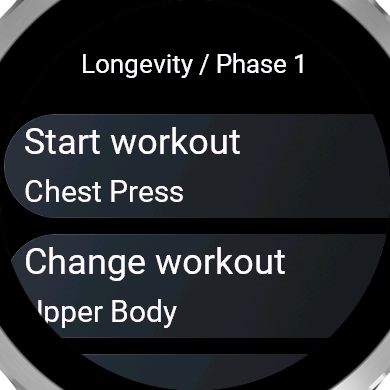
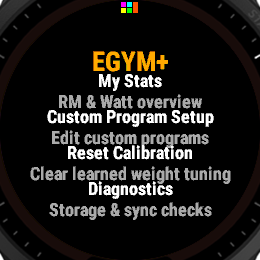
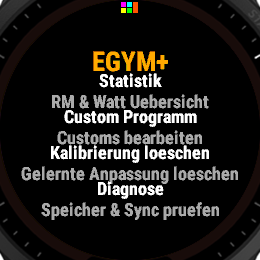
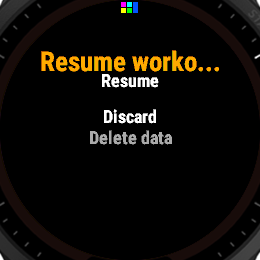
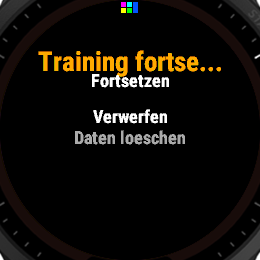
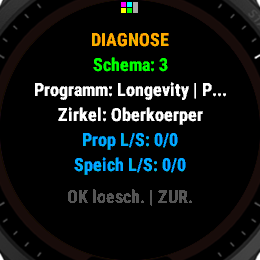
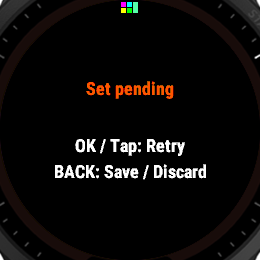
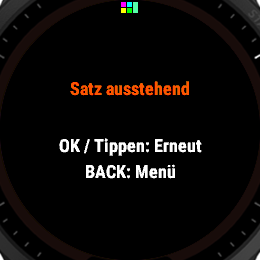
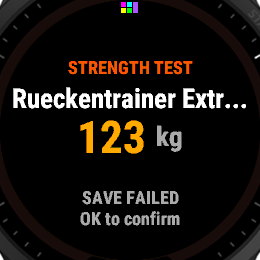
The touch start screen is from an earlier Venu 4 simulator build in English; it predates Circuit help. The other examples are from earlier Forerunner 955 simulator builds; some labels have since changed. Use the menu names in this guide. Layout can differ on other watches.
Der Touch-Startbildschirm stammt aus einem früheren Venu-4-Simulator-Build in Englisch, noch ohne Zirkelhilfe. Die übrigen Beispiele stammen aus früheren Forerunner-955-Simulator-Builds; einige Bezeichnungen wurden inzwischen angepasst. Maßgeblich sind die Menünamen in diesem Handbuch. Auf anderen Uhren kann die Anordnung abweichen.
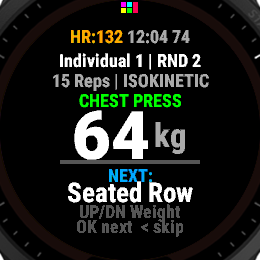
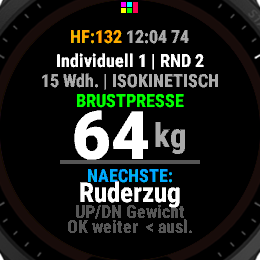
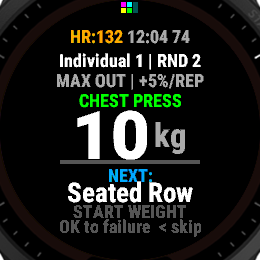
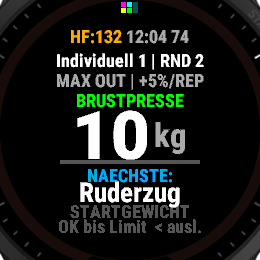
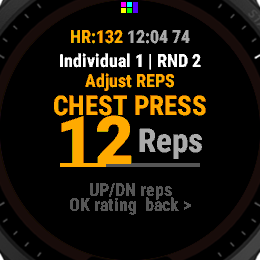
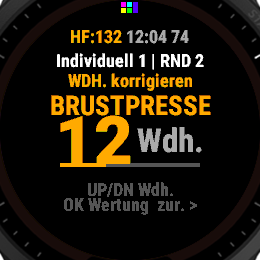
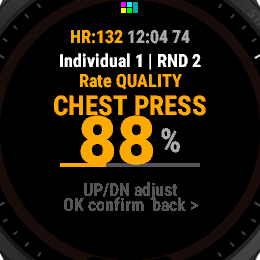
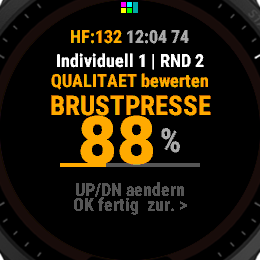
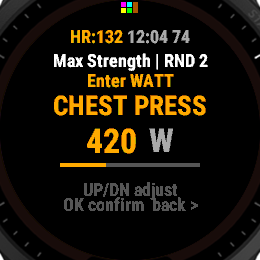
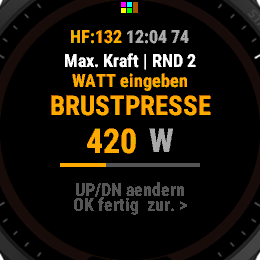
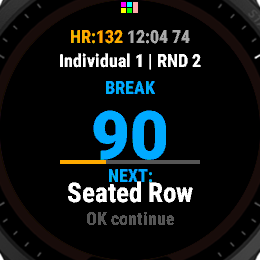
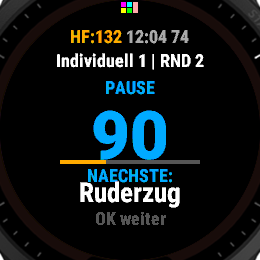
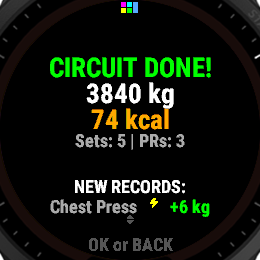
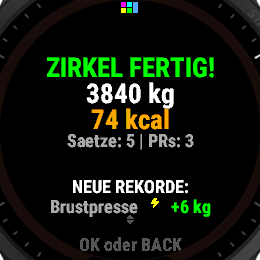
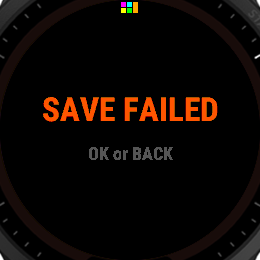
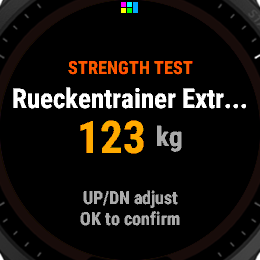
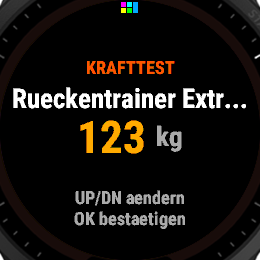
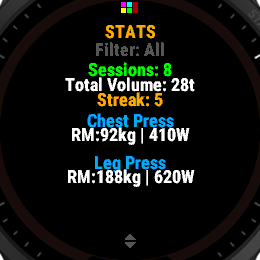
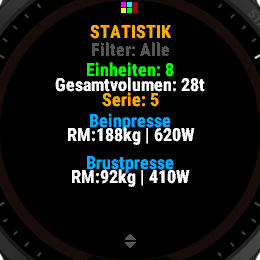
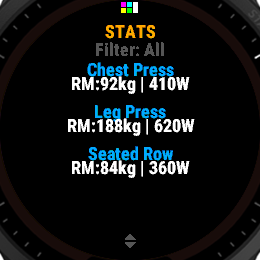
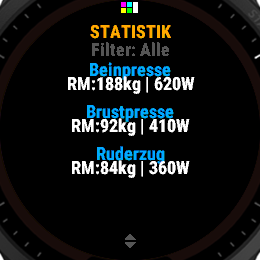
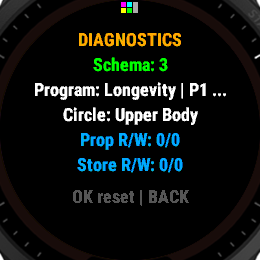
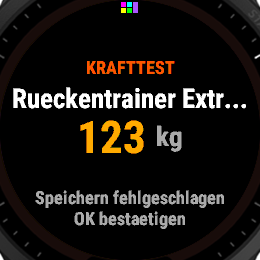
The sequential controls in this reference apply to Step by step. For Compact and timers, see Compact set entry.
English Manual
Detailed guide to v1.51. What the app does
EGYM Training records your strength workouts on a Garmin watch. Choose a program for the training method, target repetitions and suggested weight. Choose a circuit for the machines and their order, or use Individual Free Flow to pick each machine as you go.
During training, the watch shows heart rate, time and calories when available. You enter the weight, repetitions and result for each set. The app has no connection to an EGYM account or gym machine: it cannot change the resistance, count repetitions or measure watts. You also select program phases yourself.
Circuit, program and round: a circuit defines the machines and their order. A program defines the training method and default reps per set. A round is one complete pass through the circuit. A set is one group of repetitions on a machine. You can combine any program with any circuit; their slot numbers are independent. To train the circuit twice, choose Another round after the first round. Setting reps to 2 means two repetitions per set.
2. First-time setup and settings
- Install EGYM Training and open it on a supported watch. The watch language selects English, German, Dutch or French; other languages use English. The language switch on this page changes only the manual.
- Open the app's settings in Garmin Connect or Garmin Express. Sync any changes to the watch before training.
- Optional: enter each machine's RM, your maximum-strength reference in kg, for estimates where a verified program factor exists. Basic Strength has no RM estimate. You can train using actual prepared or entered loads without RM. A watt reference for Explosive is also optional; enter the actual result for each set. References start at zero.
- Leave EGYM program catalog on to use the ten 2026 program families. This setting controls the programs shown in the app; it does not check your gym subscription.
- On the watch, open Change workout > Choose Program and select a family and phase. In Change workout, review the circuit; preset/custom circuits also offer Starting machine. BACK returns to the preview; then choose Start workout.
| Setting | Range / default | Purpose |
|---|---|---|
| EGYM program catalog | On by default | Full catalog: ten current families. Basic: current Basic Strength, three custom slots and retained Foundation until a confirmed switch. |
| Custom Circuit 1 / 2 / 3 | Comma-separated names | Defines the corresponding custom circuit. Empty by default; supports repeat counts and optional rep defaults such as 2x Chest Press (5). |
| Custom Program 1 / 2 / 3: Name | Text | Name shown for that custom program. |
| Custom Program: Method and Reps per set | 6 methods; 1-30 reps per set | Also editable on the watch. Max Out ignores the stored program repetition target; explicit circuit defaults still apply. |
| RM for each machine | 0-999 kg | Maximum-strength reference, not the weight of every working set. Zero means no positive reference. |
| Watt for each machine | 0-9999 W | Reference/best value used to prefill Explosive input and compare new watt records. |
Custom programs and custom circuits are set up separately. A custom program specifies the method and repetitions; a custom circuit specifies the machines and optional rep defaults for individual entries. The three program slots start with Isokinetic / 15 reps, Adaptive / 12 reps, and Eccentric / 12 reps. On the watch, default slots appear as Program 1, Program 2 and Program 3. If you give a program your own name in the settings, it appears beside the program number; compact watches shorten long names. Existing names and settings are retained.
Training without an RM: enter your working weight directly on the exercise screen. Without a prepared or remembered weight, the starting value is 0 kg unless a usable RM and program factor provide an estimate. Basic Strength has no such factor; enter or prepare the actual load. You can also enter an RM on the watch with Strength Test.
3. Start menu
The opening screen offers Start workout, Change workout, My Stats, Settings, Workout details and Circuit help in that order. Touch watches use the native scrollable Garmin menu, like Settings: program/phase is the title, Start shows the first machine, Change shows the circuit, and Settings shows entry/timer mode and activity type. Tap a row to open it; scroll to reach the other actions. Devices without touch retain the drawn preview and use UP/DOWN and START. Workout details shows the complete values; Circuit help opens the replayable guide. Returning keeps focus; changing the workout focuses Start again. Synced phone settings also refresh the visible touch menu.
Each completed picker choice returns to Change workout. Press BACK to return to the refreshed start screen; the Strength Test toggle stays visible. Only Start workout begins recording after the required checks; browsing, loading a saved setup or choosing a starting machine starts no timer or activity. BACK cancels a picker or returns from a child menu. Leaving the root screen exits the app.
| Menu item | What it does |
|---|---|
| Start workout | Starts the selected program and circuit. With Individual, choose your first machine from a list. |
| Change workout | Changes the next workout. Choices return here; BACK returns to the preview. |
| Change workout > Choose Program | Opens the available Continue previous, New 2026 programs and Custom programs lists. |
| Change workout > Choose Circuit | Upper Body, Lower Body, three custom circuits or Individual Free Flow. |
| Change workout > Strength Test | Enables manual RM prompts during the next workout. |
| Settings > Custom Programs | Sets the method and repetitions for a custom program, then selects it for training. |
| Change workout > Starting machine | Chooses the first machine of a preset or custom circuit for the upcoming session, then returns to Change workout. Press BACK, then Start workout when ready. Not available for Individual or a loaded saved freeflow order. |
| Change workout > Use last setup | Loads your saved program, circuit and Strength Test setting, starting at the circuit's original first machine. Returns to Change workout without recording. |
| Change workout > Use saved freeflow | Loads the Save + Order sequence as a fixed circuit with the current program and Strength Test setting. Returns to Change workout without recording. |
| My Stats | Stored session totals, RM/watt values and RM history. |
| Settings | Set entry, timers, activity type and maintenance. |
| Workout details | Read-only, scrollable program, circuit, first machine, timing and recording details. START or BACK returns to the preview. |
| Circuit help | Read-only setup, first-set, machine-change and saving help for the current mode. Back to workout selects Start in the preview without recording; BACK from the guide menu preserves the previous selection. See Circuit help. |
| Settings > Text size | System, Standard or Large. Confirming returns to Settings. |
| Settings > Set entry & timers | Compact or Step by step; optional preparation, exercise/rest timers and rounds. |
| Settings > Activity type | Strength training (default) or Generic cardio for new recordings. |
| Settings > Maintenance > Reset Calibration | Select twice to reset calibration. Remembered working weights stay saved. |
| Settings > Maintenance > Diagnostics | Shows settings and storage error counts. Confirm before resetting the counts. |
4. Programs, phases and training methods
Open Change workout → Choose Program → New 2026 programs, choose a family, then select the phase used on your gym machines. The four phases cover EGYM sessions 1-6, 7-12, 13-18 and 19-24. Change the phase yourself when needed; the app does not advance it based on your saved workouts.
The table shows each phase's method, target repetitions and verified percentage of RM, or Manual load when its percentage is unavailable. Two percentages mean concentric / eccentric. The watch can suggest each direction separately when different direction factors apply. A remembered weight or calibration can change that suggestion; see section 9.
Separate return loads: Two-load entry applies to Eccentric and to Isokinetic prescriptions with different positive factors for the two directions. Rebuild phase 3 remains Isokinetic: RM 100 kg suggests 36 kg Concentric and 46 kg Eccentric before prepared or remembered values take priority. Isokinetic with equal factors keeps one weight. Custom Eccentric without a return-load estimate can still show --. Concentric/Eccentric are direction labels; they do not change the training method. Preparation, editing and recovery retain the two loads.
| Family | Phase 1 (1-6) | Phase 2 (7-12) | Phase 3 (13-18) | Phase 4 (19-24) |
|---|---|---|---|---|
| Longevity | Standard 5/5/5 reps 50% | Standard 6/6 reps 57% | Eccentric 12 reps 48% / 68% | Explosive 5/6/6 reps 51% |
| Build Muscle | Eccentric 15 reps 35% / 55% | Standard 12 reps 60% | Eccentric 12 reps 60% / 70% | Standard 10 reps 70% |
| Rebuild | Isokinetic 15 reps 33% | Isokinetic 15 reps 40% | Isokinetic 20 reps 36% / 46% | Standard 20 reps 45% |
| Stay Fit | Standard 20 reps 44% | Standard 15 reps 53% | Standard 12 reps 61% | Standard 10 reps 68% |
| Lose Weight | Eccentric 12 reps 35% / 55% | Eccentric 15 reps 35% / 55% | Standard 5/5/5 reps 55% | Standard 15 reps 55% |
| Boost Immunity | Standard 6/6 reps 36% | Standard 12 reps 36% | Standard 5/5/5 reps 36% | Standard 15 reps 36% |
| Get Lean & Strong | Eccentric 15 reps 35% / 55% | Standard 15 reps 56% | Eccentric 18 reps 53% / 63% | Standard 20 reps 54% |
| Metabolic Health | Standard 8/8 reps 37% | Standard 10/10 reps 37% | Standard 18 reps 41% | Standard 20 reps 41% |
| Performance | Explosive 5/6/6 reps 41% | Explosive 5/6/6 reps 51% | Standard 5/5 reps 71% | Explosive 5/6/6 reps 55% |
| Basic Strength | Standard 20 reps Manual load | Eccentric 15 reps Manual load | Standard 20 reps Manual load | Eccentric 15 reps Manual load |
Current Basic Strength: phases use Standard/Eccentric/Standard/Eccentric with 20/15/20/15 reps. Published load percentages are not verified, so this family supplies no RM-based weight estimate. Prepared and remembered loads remain usable. In Weights & reps, an unknown working or return load shows -- (Manual load); an explicit prepared zero remains 0 kg (Prepared). The numeric editor opens at 0 for actual entry. The Weights menu omits Use RM estimate for this family; Keep previous and return-load editing remain available. Prepare or enter the actual loads, including a separate eccentric return load; an unknown return load can remain --. Check both loads before Start timer in Full auto. Each phase has 60 s of prescription metadata. Full auto continues using your configured work time; choosing a phase does not change it.
Interval repetitions: 5/6/6 means three groups within one set. Grouped targets stay visible during training as a separate hint such as Program: 5/6/6, alongside the numeric rep total. Large text places the hint above the main value. In Compact with Timer Off, it replaces the secondary BACK hint; BACK still opens workout actions. Timed screens prioritize this hint over secondary phase previews. On narrow round screens, the Program label is shortened or omitted before shortening the grouped pattern. Workout details show both values. The starting totals are 17 for 5/6/6, 15 for 5/5/5 and 12 for 6/6. Prepared position reps take precedence over circuit rep defaults; either can replace the program total. Manual adjustments or Hold estimates change the numeric reps, while the Program hint keeps the original pattern without regrouping that total. Confirm the total actually completed. The app records one numeric total and one lap for the whole set; it does not time the individual groups, count movements or add interval cues.
The listed family labels follow EGYM’s published program names. They also apply to retained previous families, which keep their Previous/Legacy distinction and original phases. Renaming leaves saved weights, preparation and history intact. Current Basic Strength has a separate identity from legacy Foundation training; selecting it does not convert old weights, preparation or history.
Basic and previous programs: Basic mode offers current Basic Strength under New 2026 programs, three custom programs, and retained Foundation under Continue previous. Fresh Basic setups start in current phase 1; existing Foundation selections keep their old phase. Full catalog offers all ten families. Confirming a current phase explicitly retires the stored previous family, even when Basic hides it; the confirmation identifies that family. Browsing, BACK, cancelling or selecting a custom slot preserves it. A failed save offers retry; a retired family does not return after relaunch.
After changing the catalog filter: if Basic hides your stored program, the preview shows Basic Strength phase 1 without replacing the stored choice. Start displays a notice and records nothing until you explicitly choose an available program under Change workout > Choose Program. Re-enabling the full catalog restores the stored choice unless you selected another program. Active workouts and recovery retain their frozen prescription.
Program selection could not be saved: a phase or custom-slot selection shows a save-failure notice and keeps the picker open. Acknowledge the notice, then retry the same choice. The app returns to Change workout only after the selection succeeds.
Program data could not be read: the preview can show no program while the saved identity or storage version is unreadable. Start shows a save-failure notice and creates no recording. Acknowledge it and try Start again after the storage error; the app keeps your saved choice instead of substituting a default or old selection. Missing or malformed program data requires an explicit available program choice.
| Method | Input after the set |
|---|---|
| Standard / Adaptive / Eccentric / Isokinetic | Enter working weight, completed reps and 0-100% quality. Set the training method on the machine; the watch does not control resistance. |
| Explosive | Enter working weight, completed reps and the watt result shown on the machine. A higher watt value can set a new record. |
| Max Out | Enter start weight, successful reps and quality. The watch calculates the increasing loads; see section 10. |
Custom Programs: choose one of the three slots, select a method, then set 1-30 target reps per set. The program becomes active when you confirm. Max Out needs no target reps, so setup ends after you select the method. Its repetition entry starts at zero unless the current custom-circuit entry has an explicit rep default. Always confirm the successful repetitions after the set. Rename the slots in the Garmin app settings.
For custom methods other than Max Out, the starting percentage of RM depends on the target reps: about 62% at 12 reps, 56% at 15 and 47% at 20. The method itself does not change this percentage. Changes to a custom program apply to later workouts; the current workout keeps its existing settings. Changing the method or reps clears that slot's calibration and remembered weights. Renaming it does not.
5. Fixed circuits and custom machine lists
The interface follows the watch language: English, German, Dutch or French. Names from these languages can be mixed in a circuit; see the Dutch and French manuals for their exercise names. Existing custom entries keep their stored identity and weights. To map an older literal custom name to a built-in machine, replace it with the documented English or German name.
Repetitions, sets and rounds: a repetition is one movement; a set is a group of repetitions on one machine; a round follows the whole circuit once. Custom-program reps set the starting repetitions per set. A multiplier such as 2x Leg Curl means two consecutive sets on that machine. Choose another round when the circuit ends.
Example: 12 machines, 20 reps each, two rounds. List each machine once, choose a custom program with 20 reps and select another round after completing the first circuit. Save after the second round. This gives 24 working sets if you complete every entry. The program already prefills 20 reps; use the entry defaults below when individual machines need different values.
Upper Body: Chest Press → Ab Trainer → Seated Row → Oblique → Leg Press → Lat Pulldown → Butterfly → Back Extension → Reverse Fly → Shoulder Press. Despite its name, this preset also includes Leg Press.
Lower Body: Squat → Leg Extension → Leg Curl → Abductor → Adductor → Hip Thrust.
Custom Circuit 1, Custom Circuit 2 and Custom Circuit 3: enter the exercise names in the matching circuit setting, separated by commas. For example, 2xChest Press, Seated Row, Lat Pulldownx2 gives you five sets: two on Chest Press, one on Seated Row and two on Lat Pulldown. Put a repeat count before or after the name; counts from 1-5 are supported. Fill in the circuit and sync it before starting. An empty custom circuit will not start.
Rep defaults per entry: add a whole number from 1-99 in parentheses. Spaces before the parentheses are optional. The repeat count sets the number of sets; the number in parentheses prefills the repetitions for each of those sets.
| Circuit entry | Starting repetitions |
|---|---|
Leg Curl (20) or Leg Curl(20) | One set starting at 20 reps. |
2x Chest Press (5) | Two consecutive sets, each starting at 5 reps. |
Lat Pulldownx2 (10) | Two consecutive sets, each starting at 10 reps. |
Chest Press (5), Chest Press (10) | Separate entries starting at 5 and 10 reps. |
Leg Curl | The program's total reps, or zero for Max Out. |
An explicit default also applies to Max Out. Check the actual completed reps and adjust with UP/DOWN, including zero if needed, then press START. Your correction changes only the current set. Each new set and round starts with its configured default. Returning to the weight screen keeps your current correction. Defaults follow their entries when you start at another machine, skip and restore an entry, or resume a saved workout. Changes to the circuit settings apply to the next workout.
The parentheses change the rep input default; they do not recalculate the program's weight prescription, RM values or learned weights. Exercise names still resolve to their usual machine settings. A missing or invalid rep value, such as Leg Curl (), Leg Curl (0), Leg Curl (100) or Leg Curl (12.5), prevents a new workout from starting and shows a configuration error. Correct the setting and sync again. Use one complete pair of parentheses for the default.
Parentheses at the end of an entry are reserved for the rep default. If an existing custom name ends with descriptive parentheses, such as Band Row (red), remove those parentheses or move the description into the name: Band (red) Row remains a literal exercise name. Unmatched parentheses are invalid.
Exercise names for custom circuits (English and German)
Use the names below so each exercise uses the right RM and watt settings. Capitalization and spaces before or after a name do not matter. Other names can stay in a custom circuit, but they will not use a predefined machine's settings or translated name.
| English name | German name |
|---|---|
| Chest Press | Brustpresse |
| Ab Trainer | Bauchtrainer |
| Seated Row | Ruderzug |
| Oblique | Seitlicher Bauch |
| Leg Press | Beinpresse |
| Lat Pulldown | Latzug |
| Butterfly | Butterfly |
| Back Extension | Rueckentrainer |
| Reverse Fly | Reverse Butterfly |
| Shoulder Press | Schulterpresse |
| Squat | Kniebeuge |
| Leg Extension | Beinstrecker |
| Leg Curl | Beinbeuger |
| Abductor | Abduktor |
| Adductor | Adduktor |
| Hip Thrust | Hip Thrust |
| Bicep Curl | Bizepscurl |
| Tricep Press | Trizepspresse |
| Calf Raise | Wadentrainer |
| Glute | Glutaeus |
Starting machine: choose a preset or custom circuit, then Change workout > Starting machine. Choosing machine 5 of 12 prepares the order 5-12, then 1-4, and returns to Change workout. Press BACK for the preview. Start workout begins this prepared order. Consecutive sets stay together; further rounds and recovery retain the order. Your saved circuit is unchanged. Use last setup, changing the circuit, or reopening the app clears the temporary starting point. BACK in the picker cancels the choice.
Skipping an occupied machine: on the weight screen, swipe left to leave that fixed-circuit entry for later. The skipped entries return before the round ends, starting with the most recently skipped one. To return to it sooner, swipe right on the first weight screen of another machine. Completed sets stay recorded. These gestures require a touchscreen.
6. Individual Free Flow
- Select Change workout > Choose Circuit → Individual (Free Flow), then Start workout. Choose a machine from the alphabetical list. A weight suggestion appears beside its name when available.
- Enter the weight, completed reps and quality or watts for the set. During rest, press START to open Add Next. Choose the same machine for another set or select a different one.
- To change a machine before completing its set, return to its Weight screen. On the first weight screen, press BACK or swipe horizontally to open Replace Current. Choose another machine, or choose Undo Last to remove the unfinished selection. Earlier completed sets stay recorded.
- To finish, press BACK during rest, or select Save in the machine list. This opens the workout menu. Select Save to save the activity.
- After three completed entries, the workout menu also offers Save + Order. This saves the activity and the completed machine order for next time, including repeated machines. An unfinished set is left out of the order.
Change workout > Use saved freeflow follows your saved order as a fixed circuit. It uses the program and Strength Test setting currently selected on the watch, with current weight suggestions. The loaded order has no Starting machine selection; changing Circuit replaces it. Free Flow itself has no set round length; finish whenever you choose.
7. One set from start to finish
- Weight: check the machine name and set the kg value to the weight you will use. Press START to continue. When separate-load entry is enabled, confirm Concentric, then Eccentric, before Reps. This changes the screen; it does not start a separate set timer.
- Reps: perform the set, then check the repetitions you completed. The starting value is the current circuit entry's rep default if configured; otherwise it is the program's total reps, or zero for Max Out. Adjust with UP/DOWN if needed and press START to continue.
- Quality / Watt: enter the set quality from 0-100%, or the machine's watt result for Explosive. Quality starts at 100%; watts start at your stored watt value. Press START to confirm the set. When it is recorded, the watch vibrates briefly and opens the rest screen.
- Break: the timer counts seconds of rest while recording continues. Press START when you are ready for the next entry or the Free Flow machine list. There is no countdown or automatic advance.
- Round complete. At round end, the app automatically opens the native Garmin menu with Another round, Extra machines, or Finish and save. Extra machines adds freely chosen exercises to the same recording; the saved circuit stays unchanged. START on the underlying screen opens Options; BACK saves.
On the workout screen: the header shows heart rate, elapsed workout time and calories where space allows. A missing or invalid heart-rate reading appears as --; you can continue recording sets. Heart-rate colors use the watch's general zones when available. Below the header are the program and round, followed by the target reps, method, machine and weight. NEXT shows the next entry; MAKE UP shows a skipped entry due later. The progress bar shows your position in the circuit. It does not count repetitions or confirm that a set was saved.
Time and calories come from Garmin's activity recording. The app has no separate pause button: recording continues during rests and while menus are open. Confirm the Quality/Watt entry to record a completed set.
8. Buttons, touch and input ranges
START / OK is the watch's confirm button, called ENTER in the simulator. BACK is the back button. Use the usual Garmin controls in menus. On the workout screens, use the buttons and gestures below. A normal tap does not confirm Weight, Reps, Quality/Watt or Break.
| Screen | START / OK | BACK | Other controls |
|---|---|---|---|
| Weight | Separate return load: second weight, then Reps. Otherwise Reps. | Second weight: back to Concentric. First weight: workout menu in a fixed circuit, Replace Current in Individual or Extra machines. | UP/DOWN or swipe up/down: adjust kg. Fixed circuit: swipe left to skip; right returns to Concentric from Eccentric, otherwise restores the last skipped entry. Individual/Extra machines: swipe left to replace; right returns to Concentric from Eccentric, otherwise opens Replace Current. |
| Reps | Go to Quality/Watt. | Back to Weight. | UP/DOWN or vertical swipe adjusts reps; right swipe goes back. |
| Quality / Watt | Confirm the set. | Back to Reps. | UP/DOWN or vertical swipe adjusts the value; right swipe goes back. |
| Break | Next entry / choose next. | Workout menu. | Ordinary tap and right swipe do not continue or open the menu. |
| Round complete | At round end, the app automatically opens the native Garmin menu with Another round, Extra machines, or Finish and save. Extra machines adds freely chosen exercises to the same recording; the saved circuit stays unchanged. START on the underlying screen opens Options; BACK saves. | ||
| Saved / discarded | Return to start menu. | Exit app. | Tap returns to menu. When records are shown, UP/DOWN or vertical swipes scroll them. |
| Set pending | Retry the same set. | Open Save/Discard menu. | Tap to retry or swipe right to open the menu. Values cannot be changed while the set is pending. |
| Value | Range | Fine step | Held step |
|---|---|---|---|
| Working weight | 0-500 kg | 1 kg | 5 kg |
| Actual reps | 0-99 | 1 rep | 1 rep |
| Quality | 0-100% | 5 percentage points | 5 percentage points |
| Explosive performance | 0-9999 W | 5 W | 50 W |
Where supported, hold UP/DOWN to adjust a value repeatedly. On supported touchscreens, hold the upper half to increase it or the lower half to decrease it. Repeating stops after about three seconds; release and hold again to continue. Short presses and vertical swipes use the fine steps in the table. Strength Test accepts RM values from 0-999 kg, in 1 kg steps or 5 kg while holding.
9. Weight suggestions and calibration
Explicit prepared weights take priority. Without an override, suggestions work as follows.
For each machine, the app remembers the last working weight above zero from a completed set with the same program/phase, method and target reps. It suggests that weight next time. If there is no remembered weight and the program has a verified RM factor, it multiplies the RM by the calibration factor, or by the program's starting factor if none has been learned. The estimate is rounded to whole kg and limited to 500 kg. Basic Strength has no RM estimate or factor learning; prepare or enter the actual load when none is remembered.
Accepted long custom machine names use the same remembered-weight behavior; existing saved weights remain usable. Remembered values use bounded watch storage. Long names can leave room for fewer values; the oldest values are removed first when that space fills.
Weight not remembered: the app could not save a working weight for future suggestions. Continue training and check the actual next suggestion: it may use an older remembered value or an RM estimate. Do not record the completed set again because of this warning. The notice appears during rest, at the fixed-timing finish, in the saved summary and in Workout details. It stays for this workout, including after recovery or a later successful weight save; a new workout clears it. It is separate from a pending-set retry and can appear alongside FIT incomplete without implying missing FIT data.
For example, an RM of 100 kg and a 60% program factor give a 60 kg suggestion. If you complete a set at 64 kg, the app can suggest 64 kg next time under the same settings. Ordinary sets with a verified program factor also adjust the calibration factor when both RM and weight are above zero. Strength Test and Max Out skip this adjustment. Calibration uses the weight you enter; it does not measure your technique or strength.
Reset Calibration: select this menu entry twice to clear learned weight adjustments. RM, watt records and remembered working weights stay saved. Updating an RM also leaves remembered weights in place. After an on-watch RM change, Keep previous retains the current values. Use RM estimate is available only for programs with a verified RM factor; Basic Strength keeps manual, prepared or remembered loads. You can also adjust the weight manually.
10. Max Out
Repetitions start at zero unless you added a default such as Leg Curl (20) to the custom circuit. A default is only a starting value for your entry: confirm the successful repetitions, reducing the count to zero if none succeeded.
Choose Max Out when setting up a custom program. The large START WEIGHT is the load for the first repetition. The app uses a remembered start weight if available; otherwise it suggests 35% of RM. This percentage is fixed. For each further successful repetition, the app calculates a 5% increase. Enter the results yourself; the watch cannot detect a failed repetition.
After the set, enter only successful repetitions, then quality. End on the quality screen shows the calculated weight of the last successful repetition. This is also the Weight recorded in the FIT lap. To calculate volume, the app rounds each repetition's load to whole kg, adds those loads, multiplies by quality/100, and rounds the total. Zero successful reps gives zero end weight and volume.
Example: 10 kg start, 4 successful reps, 100% quality gives 10 + 11 + 11 + 12 = 44 kg workload and 12 kg FIT weight. At 50% quality, workload is 22 kg; the logged end weight is still 12 kg.
11. Strength Test and RM updates
Turn on Strength Test under Change workout before training. When you reach a machine, the watch asks for its RM result. Read the result from the machine and enter it; the watch does not carry out the strength test. Press START to save, or BACK to skip the prompt and keep the previous value. If saving fails, press START to retry. BACK can cancel unless part of the save has already been written and must be completed.
You can enter a lower RM as well as a higher one. Changes are saved immediately and added to RM history; a higher value can also create a record. Once you confirm a machine's RM, it will not be requested again in that workout. A skipped prompt can appear again. In a fixed circuit, Strength Test ends after the round. After an RM change on the watch, Weights offers Keep previous. Use RM estimate is offered only for programs with a verified RM factor; Basic Strength continues with manual, prepared or remembered loads.
12. Saved summary, My Stats and records
After saving, the summary shows volume and calories. Without warnings, it also shows completed sets and PR count; average quality or watts, volume change and the record heading appear when space permits, and records can be scrolled. Weight not remembered or FIT incomplete replaces this summary/record block with warning text. The two-line footer shows START/OK returning to the start menu and BACK exiting the app.
Open My Stats to see your saved session count, total volume, streak and alphabetical exercise list. Only exercises with an RM or watt value above zero appear. Scroll with UP/DOWN. Where filters are available, OK cycles through All → RM → Watt. Press BACK to return. Compact layouts may leave out filters and history.
- Sessions and volume: updated after the workout and its statistics have been saved. Retrying a failed save is designed to count the workout once.
- Streak: counts consecutive calendar days with saved workouts. Several workouts on one day count as one day. After a gap, the next saved workout starts a new streak of one. The displayed streak changes when you save a workout; it does not decrease on rest days.
- RM history: stores up to five daily values per exercise. If you change the RM more than once on a day, only that day's latest value remains. The history appears once there are two values and is hidden by the Watt filter. Workout history and watt history are not shown.
- PRs: a higher confirmed RM or Explosive watt value creates a record. Several improvements on one machine can each count as a PR. Lower RM values are saved without a new record.
- Average: quality sets and watt sets are averaged separately. When the average is shown for a recovered workout containing both, the summary shows watts when the watt-set count is at least as high as the quality-set count. Otherwise it shows quality.
13. FIT recording and Garmin Connect
Laps are not native Garmin strength sets. The app records set and rest laps with developer fields. Changing Activity type to Cardio may affect lap visibility but does not create Garmin's native strength-set table. Exported FIT laps and the companion visualizer retain the app's set data. No lap-to-set conversion is provided.
Starting training also starts a Garmin activity recording. Before starting, choose Settings > Activity type in the watch start menu: Strength training (default) or Generic cardio. The choice is remembered for new recordings; existing activities keep their type. Resolve pending recovery before changing it. Strength keeps its existing HIIT/generic fallbacks. Cardio uses the training/cardio category with a generic fallback and never falls back to strength or HIIT. Each confirmed set is recorded as a lap with the fields below. Rests are separate Pause laps, with zero repetitions, weight, performance and workload. Garmin closes the last open interval when recording ends. Set duration includes time spent entering values, since the app does not detect your movement.
| Developer field | Scope | Meaning |
|---|---|---|
| Reps | Lap | Confirmed completed repetitions. |
| Weight | Lap | Working kg; Max Out uses the calculated final successful load. |
| Performance | Lap | Quality percentage or Explosive watts. |
| Workload | Lap | Calculated set volume in kg. |
| Exercise | Lap | Machine name, or Pause. |
| Total Load | Session | Sum of completed-set volume. |
| Avg Perf | Session | Average quality or watts, according to the session summary. |
| Program / Method / Records | Session | Program, method and compact record summary for the activity; not separate labels on each set lap. |
Volume calculation: Standard, Adaptive, Eccentric and Isokinetic use weight × actual reps × quality / 100, with any fraction of a kg dropped. Explosive uses weight × actual reps, regardless of watts. Max Out adds the individual repetition loads as described in section 10. Total Load is the sum of all completed-set volumes. Because quality affects this value, it can differ from weight multiplied by repetitions alone.
Example: 50 kg × 12 reps at 80% quality adds 480 kg. The same weight and reps in Explosive add 600 kg regardless of the entered watt result.
After saving, sync your watch as usual. Completed-set details are stored in the FIT activity, but Garmin Connect can hide lap details depending on the activity type and whether you use the mobile app or website. A complete exercise table is not guaranteed. If Strength training hides laps, try Generic cardio for a short new recording and check the synced result. Both choices write the same laps and developer fields; website and mobile display remain controlled by Garmin Connect.
Performance may be labelled pts even when it contains watts. Long exercise names, program names and the Records list may be shortened. Accents may be simplified for FIT export. Export the original FIT file and inspect its laps with a tool that reads developer fields if you need to check the recorded values.
14. Save, discard and interrupted workouts
If stored recovery data is invalid, Resume shows an error and returns to the recovery actions without starting a new recording. If restoration cannot complete, the previous recovery point remains available for another attempt, including after leaving the app. Discard still requires confirmation. Previously saved activities remain saved.
Save/discard status could not be read: during recovery, the app treats the outcome as unknown and shows a failure instead of Saved or Discarded. It keeps the recording and recovery point for retry, without starting a replacement recording or assuming save/discard succeeded. Return to the recovery actions and retry after the storage error.
Press BACK on the first weight screen of a fixed circuit or any rest screen to open the workout menu. In Free Flow, you can also select Save in the machine list. Press BACK again to return to training. Save ends the recording and saves confirmed sets. It leaves out an unfinished set, so confirm that set's Quality/Watt entry first if you want it included.
Discard asks for confirmation, then deletes the current recording and saved recovery information. It keeps RM changes, watt records, calibration and working weights already stored during training. It also keeps any earlier FIT files saved before an interruption.
Fixed timing at the end: If the app closes while Save/Discard or a stop retry is still pending, the unsaved recording and recovery point are retained. Choose Resume to return to that finish decision or retry; no new recording starts. An already confirmed Save/Discard action keeps its existing completion and retry path. The segment policy below still applies to workouts interrupted during active training.
After an interruption: choose Resume to continue, or Discard and confirm to remove the recovery information. Resume restores your last saved position, machine order, rep defaults, current entries and totals. Circuit settings changed since the workout began apply to the next workout. If the saved recovery point identifies a recording still open in the app, Resume checks its state before saving that segment. A failure remains visible for another attempt. If Garmin has already confirmed saving, another Resume attempt in the running app first retries only the unfinished local recovery cleanup. Under the app's current checkpoint-recovery policy, resuming training can save the previous recording and start a new FIT segment, a separate activity file. The earlier laps remain in the earlier file, so one workout can appear as several activities in Garmin Connect.
The watch's totals can include time, calories and sets from before the interruption. The new FIT file contains only new laps, but its summary fields, such as Total Load, can include earlier segments. Do not add these summaries together to calculate the workout's total volume. If saving or discarding was interrupted, recovery returns to that unfinished action.
| Screen / action | What happened | What to do |
|---|---|---|
| Set pending | The set could not be fully recorded, for example because its watt record or lap could not be saved. | Press START or tap to retry. BACK opens Save/Discard. Do not enter the same set again as a new set. |
| Retry Finish | The activity recording could not be stopped. | Try finishing again. Continue Workout is available only if the recording is still running. |
| Retry Save | Saving failed. The recording and recovery information are kept for another attempt. | Try saving again. Choose Discard and confirm only if you want to delete the recording. |
| Retry Discard | The recording could not be fully discarded. | Try discarding again. Recovery information remains until this succeeds. |
| Retry Cleanup | The activity was saved or discarded, but the app still has work to finish. | Retry to finish updating statistics, saving the machine order or clearing recovery information. No new activity is created. |
| Recover recording? / Save Segment | A recording remains, but the app no longer has enough information to resume the workout screens. | Save the remaining recording, or choose Discard and confirm. The previous workout screens cannot be restored. |
| RM picker save failure | The new RM could not be saved. | Press START to retry. If part of the save has already been written, BACK cannot cancel it; finish the save first. |
If an error remains, use the retry action shown. The app keeps the information needed to try again and shows success only after saving or discarding is complete.
15. Diagnostics and troubleshooting
| Symptom | Check / action |
|---|---|
| 0 kg or unexpected weight | Check the machine's RM and the spelling of its name. A remembered weight takes priority over a changed RM or factor. Adjust the weight on the workout screen. |
| Custom circuit will not start | Enter machine names in the selected circuit's setting, separated by commas, then sync. The list cannot be empty. For a rep-default error, use a whole number from 1-99 in a complete pair of parentheses, such as Leg Curl (20). |
| No Save + Order | Use Individual and complete at least three entries. An unfinished set does not count. |
| No 2026 catalog / wrong phase | Check EGYM program catalog and Choose Program. Select phases yourself. Continue previous uses the older program's original settings. |
| Tap does nothing / BACK opens a picker | Use START to confirm workout entries. In Individual, BACK on the first weight opens Replace Current; on the second weight it returns to Concentric. To finish, press BACK during rest or choose Save in the machine list. |
| Heart rate is -- | Check that the sensor is available and the watch fits properly. You can record sets while heart-rate readings are missing. |
| Weight not remembered | Continue training; check the next suggested weight. This warning alone does not ask you to record the completed set again. See section 9. |
| Save error or pending set | Use the retry action described in section 14. Once the recording has stopped, it cannot continue as the same active workout. |
| Several activities after recovery | Under the app's current recovery policy, Resume can start a new activity file. Earlier laps stay in the previous files. |
Diagnostics shows the storage format version, current program and circuit, and read/write error counts for app settings (Prop R/W) and internal storage (Store R/W). The counters cover the current app run; there is no event history. Press OK and confirm to reset them, or BACK to return. Resetting counters leaves calibration, RM/watt values and workout statistics unchanged.
Supported watches: check the device list for your model. Buttons and screen layouts vary by watch. Simulator examples show the Venu 4 touch start menu and earlier Forerunner 955 screens.
Die schrittweisen Eingaben in dieser Referenz gelten für Schrittweise. Kompakt und Timer sind unter Kompakte Satzeingabe beschrieben.
Deutsches Handbuch
Ausführliche Anleitung für v1.51. Die App im Überblick
Mit EGYM Training protokollierst du dein Krafttraining auf der Garmin-Uhr. Du trägst Gewicht, Wiederholungen und Qualität oder Wattwert ein. Die Uhr führt dich durch die Gerätefolge und zeichnet das Training auf.
Das Programm bestimmt Trainingsmethode, Zielwiederholungen und den ersten Gewichtsvorschlag. Der Zirkel bestimmt die Geräte und ihre Reihenfolge. Du kannst jedes Programm mit einem festen Zirkel, einer eigenen Liste oder der freien Gerätewahl verwenden.
Die App verbindet sich nicht mit EGYM-Konten oder Studiogeräten. Sie übernimmt keine Werte vom Gerät, regelt keinen Widerstand und zählt keine Wiederholungen. Lies Gewicht und Watt am Gerät ab und bestätige die ausgeführten Wiederholungen selbst. Auch die Programmphase wählst du auf der Uhr.
Zirkel, Programm und Runde: Der Zirkel bestimmt die Geräte und ihre Reihenfolge. Das Programm bestimmt Trainingsmethode und Wdh. pro Satz. Eine Runde ist ein vollständiger Durchlauf des Zirkels. Ein Satz ist eine Gruppe von Wiederholungen an einem Gerät. Jedes Programm kann mit jedem Zirkel kombiniert werden; ihre Speicherplatznummern sind unabhängig. Für zwei Durchläufe wählst du nach der ersten Runde Weitere Runde. Eine Wiederholungsvorgabe von 2 bedeutet zwei Wiederholungen pro Satz.
2. Einrichtung und Einstellungen
- Installiere EGYM Training auf einer unterstützten Uhr und öffne die App. Je nach Uhrsprache erscheint sie auf Deutsch, Englisch, Niederländisch oder Französisch; andere Sprachen verwenden Englisch. Der Sprachschalter auf dieser Seite gilt nur für das Handbuch.
- Öffne die App-Einstellungen in Garmin Connect oder Garmin Express. Synchronisiere Änderungen mit der Uhr, bevor du trainierst.
- Optional: Trage den RM je Gerät als Maximalkraft-Referenz in kg ein, wenn ein bestätigter Programmfaktor eine Schätzung ermöglicht. Aktuelles Grundlagentraining hat keine RM-Schätzung. Mit vorbereiteten oder eingegebenen tatsächlichen Lasten kannst du ohne RM trainieren. Auch der Watt-Referenzwert für Explosiv ist optional; trage das tatsächliche Ergebnis je Satz ein. Referenzwerte beginnen bei null.
- Lasse EGYM-Programmkatalog eingeschaltet, wenn du die zehn Programmfamilien von 2026 nutzen möchtest. Der Schalter bestimmt nur die Programmauswahl in der App; ein Studioabo wird nicht geprüft.
- Wähle auf der Uhr unter Training ändern > Programm waehlen die Familie und Phase. Prüfe in Training ändern den Zirkel; vorgegebene/eigene Zirkel bieten außerdem die Wahl des ersten Geräts. BACK führt zur Vorschau; wähle dann Training starten.
| Einstellung | Bereich / Vorgabe | Zweck |
|---|---|---|
| EGYM-Programmkatalog | Anfangs aktiv | Voller Katalog: zehn aktuelle Familien. Basic: aktuelles Grundlagentraining, drei eigene Programme und ein behaltenes bisheriges Grundlagentraining bis zum bestätigten Wechsel. |
| Eigener Zirkel 1 / 2 / 3 | Namen mit Kommas | Bestimmt den jeweiligen eigenen Zirkel. Anfangs leer; unterstützt Satzanzahl und optionale Wiederholungsvorgaben wie 2xBrustpresse (5). |
| Eigenes Programm 1 / 2 / 3: Name | Text | Anzeigename des eigenen Programms. |
| Eigenes Programm: Methode und Wdh. pro Satz | 6 Methoden; 1-30 Wdh. pro Satz | Auch auf der Uhr einstellbar. Max Out ignoriert das gespeicherte Wiederholungsziel des Programms; ausdrückliche Zirkelvorgaben gelten weiterhin. |
| RM je Gerät | 0-999 kg | Maximalkraft-Referenz, nicht das Gewicht jedes Trainingssatzes. Null bedeutet kein positiver Referenzwert. |
| Watt je Gerät | 0-9999 W | Referenz-/Bestwert als Vorgabe für Explosiv-Eingaben und Vergleich neuer Wattrekorde. |
Auf der Uhr erscheinen die eigenen Programme ohne selbst vergebenen Namen als Programm 1, Programm 2 und Programm 3. Selbst vergebene Namen stehen neben der Programmnummer; kompakte Uhren kürzen lange Namen. Vorhandene Namen und Einstellungen bleiben erhalten. Voreingestellt sind Isokinetisch mit 15, Adaptiv mit 12 und Exzentrisch mit 12 Wiederholungen. Ein eigenes Programm und ein eigener Zirkel werden getrennt eingerichtet: Das Programm enthält Methode und Wiederholungen, der Zirkel die Geräteliste mit optionalen Wiederholungsvorgaben je Eintrag.
Training ohne RM-Wert: Gib das verwendete Gewicht direkt auf dem Gewichtsbildschirm ein. Ohne vorbereitete oder gemerkte Last beginnt die Eingabe bei 0 kg, sofern kein nutzbarer RM mit Programmfaktor einen Vorschlag liefert. Aktuelles Grundlagentraining hat keinen solchen Faktor; gib die tatsächliche Last ein oder bereite sie vor. Den RM kannst du später in den Einstellungen oder mit dem Krafttest auf der Uhr eintragen.
3. Startmenü
Die Startansicht bietet in dieser Reihenfolge Training starten, Training ändern, Statistik, Einstellungen, Trainingsdetails und Zirkelhilfe. Touch-Uhren nutzen das scrollbare Garmin-Menü wie die Einstellungen: Programm/Phase steht im Titel, bei Start das erste Gerät, bei Ändern der Zirkel und bei Einstellungen Eingabe/Timer und Aktivitätstyp. Tippe die gewünschte Zeile an und scrolle zu weiteren Aktionen. Uhren ohne Touch behalten die gezeichnete Vorschau mit UP/DOWN und START. Trainingsdetails zeigt alle Werte vollständig; Zirkelhilfe öffnet die erneut lesbare Hilfe. Beim Zurückkehren bleibt der Fokus erhalten; ein geändertes Training setzt ihn auf Start. Synchronisierte Telefoneinstellungen aktualisieren auch das sichtbare Touch-Menü.
Jede abgeschlossene Geräte- oder Programmauswahl führt zu Training ändern zurück. BACK öffnet die aktualisierte Startansicht; der Krafttest-Schalter bleibt sichtbar. Erst Training starten beginnt nach den erforderlichen Prüfungen die Aufzeichnung. Durchsehen, Laden einer Auswahl oder Wahl des ersten Geräts startet keinen Timer und keine Aktivität. BACK bricht eine Auswahl ab oder führt aus einem Untermenü zurück. Verlassen der obersten Ansicht beendet die App.
| Menüeintrag | Funktion |
|---|---|
| Training starten | Startet das gewählte Programm mit dem gewählten Zirkel. Bei Individuell wählst du zuerst ein Gerät. |
| Training ändern | Ändert das nächste Training. Die Auswahl kehrt hierher zurück; BACK öffnet die Vorschau. |
| Training ändern > Programm waehlen | Öffnet je nach Einstellung Bisheriges fortsetzen, Neue Programme 2026 und Eigene Programme. |
| Training ändern > Zirkel waehlen | Oberkörper, Unterkörper, drei eigene Zirkel oder Individuell. |
| Training ändern > Krafttest | Schaltet die manuelle RM-Abfrage im nächsten Training ein. |
| Einstellungen > Eigene Programme | Richtet eines der drei eigenen Programme ein und wählt es für das nächste Training aus. |
| Training ändern > Erstes Gerät | Wählt das erste Gerät eines vorgegebenen oder eigenen Zirkels für das nächste Training und kehrt zu Training ändern zurück. Danach BACK und Training starten wählen. Nicht für Individuell oder eine geladene gespeicherte freie Folge. |
| Training ändern > Letzte Auswahl laden | Lädt das gespeicherte Programm, den Zirkel und den Krafttest-Schalter ab dem ursprünglichen ersten Gerät. Kehrt ohne Aufzeichnung zu Training ändern zurück. |
| Training ändern > Freie Folge laden | Lädt die mit Speichern + Flow gespeicherte Reihenfolge als festen Zirkel mit aktuellem Programm und Krafttest-Schalter. Kehrt ohne Aufzeichnung zu Training ändern zurück. |
| Statistik | Gespeicherte Trainingssummen, RM-/Wattwerte und RM-Verlauf. |
| Einstellungen | Satzeingabe, Timer, Aktivitätstyp und Wartung. |
| Trainingsdetails | Scrollbare Übersicht zu Programm, Zirkel, erstem Gerät, Timern und Aufzeichnungsart. START oder BACK kehrt zur Vorschau zurück. |
| Zirkelhilfe | Hilfe zu Einrichtung, erstem Satz, Gerätewechsel und Speichern im aktuellen Modus. Zurück zum Training wählt Start in der Vorschau ohne Aufzeichnung; BACK im Hilfemenü erhält die vorherige Auswahl. Siehe Zirkelhilfe. |
| Einstellungen > Schriftgröße | System, Standard oder Groß. Bestätigen kehrt zu Einstellungen zurück. |
| Einstellungen > Satzeingabe & Timer | Kompakt oder Schrittweise; Vorbereitung, Übungszeit, Pause und Runden nach Timermodus. |
| Einstellungen > Aktivitätstyp | Krafttraining (Standard) oder Allgemeines Cardio für neue Aufzeichnungen. |
| Einstellungen > Wartung > Kalibrierung loeschen | Zweimal wählen, um die gelernten Gewichtsanpassungen zurückzusetzen. Zuletzt verwendete Gewichte bleiben gespeichert. |
| Einstellungen > Wartung > Diagnose | Zeigt Einstellungen und Speicherfehler. Die Fehlerzähler lassen sich nach einer Bestätigung zurücksetzen. |
4. Programme, Phasen und Methoden
Öffne Programm waehlen → Neue Programme 2026 → Familie → Phase. Die vier Phasen gehören zu den EGYM-Einheiten 1-6, 7-12, 13-18 und 19-24. Wähle dieselbe Phase wie am Studiogerät. Die App wechselt sie nicht automatisch, auch nicht nach einer bestimmten Anzahl gespeicherter Trainings.
Die Tabelle zeigt Methode, Wiederholungen und bestätigte RM-Prozentsätze je Phase; bei unbekanntem Prozentsatz steht Gewicht manuell. Bei zwei Prozentwerten steht zuerst der konzentrische, danach der exzentrische Wert. Bei unterschiedlichen Richtungsfaktoren kann die App beide Lasten getrennt vorschlagen. Später können ein gespeichertes Trainingsgewicht oder die Kalibrierung diesen Vorschlag ersetzen.
Getrennte Rücklast: Zwei Gewichte werden bei Exzentrisch und bei isokinetischen Vorgaben mit unterschiedlichen positiven Faktoren für beide Richtungen erfasst. Reha Fitness Phase 3 bleibt Isokinetisch: RM 100 kg schlägt 36 kg Konzentrisch und 46 kg Exzentrisch vor, bevor vorbereitete oder gemerkte Werte Vorrang haben. Isokinetisch mit gleichen Faktoren behält ein Gewicht. Eigene Exzentrisch-Programme ohne Rücklastschätzung können weiterhin -- zeigen. Konzentrisch/Exzentrisch bezeichnen die Bewegungsrichtung und ändern die Trainingsmethode nicht. Vorbereitung, Bearbeitung und Wiederherstellung erhalten beide Lasten.
| Familie | Phase 1 (1-6) | Phase 2 (7-12) | Phase 3 (13-18) | Phase 4 (19-24) |
|---|---|---|---|---|
| Longevity | Standard 5/5/5 Wdh. 50% | Standard 6/6 Wdh. 57% | Exzentrisch 12 Wdh. 48% / 68% | Explosiv 5/6/6 Wdh. 51% |
| Muskelaufbau | Exzentrisch 15 Wdh. 35% / 55% | Standard 12 Wdh. 60% | Exzentrisch 12 Wdh. 60% / 70% | Standard 10 Wdh. 70% |
| Reha Fitness | Isokinetisch 15 Wdh. 33% | Isokinetisch 15 Wdh. 40% | Isokinetisch 20 Wdh. 36% / 46% | Standard 20 Wdh. 45% |
| Fit bleiben | Standard 20 Wdh. 44% | Standard 15 Wdh. 53% | Standard 12 Wdh. 61% | Standard 10 Wdh. 68% |
| Abnehmen | Exzentrisch 12 Wdh. 35% / 55% | Exzentrisch 15 Wdh. 35% / 55% | Standard 5/5/5 Wdh. 55% | Standard 15 Wdh. 55% |
| Immunity Boost | Standard 6/6 Wdh. 36% | Standard 12 Wdh. 36% | Standard 5/5/5 Wdh. 36% | Standard 15 Wdh. 36% |
| Stark & definiert | Exzentrisch 15 Wdh. 35% / 55% | Standard 15 Wdh. 56% | Exzentrisch 18 Wdh. 53% / 63% | Standard 20 Wdh. 54% |
| Stoffwechseltraining | Standard 8/8 Wdh. 37% | Standard 10/10 Wdh. 37% | Standard 18 Wdh. 41% | Standard 20 Wdh. 41% |
| Athletik | Explosiv 5/6/6 Wdh. 41% | Explosiv 5/6/6 Wdh. 51% | Standard 5/5 Wdh. 71% | Explosiv 5/6/6 Wdh. 55% |
| Grundlagentraining (aktuell) | Standard 20 Wdh. Gewicht manuell | Exzentrisch 15 Wdh. Gewicht manuell | Standard 20 Wdh. Gewicht manuell | Exzentrisch 15 Wdh. Gewicht manuell |
Aktuelles Grundlagentraining: Standard/Exzentrisch/Standard/Exzentrisch mit 20/15/20/15 Wiederholungen. Veröffentlichte Lastprozente sind nicht bestätigt; diese Familie liefert deshalb keinen Gewichtsvorschlag aus RM. Vorbereitete und gemerkte Lasten bleiben nutzbar. In Gewichte & Wiederholungen steht bei unbekannter Hin- oder Rücklast -- (Gewicht manuell); ausdrücklich vorbereitete null bleibt 0 kg (Vorgabe). Die Gewichtseingabe beginnt bei 0. Das Gewichtsmenü bietet für diese Familie kein RM-Schätzung verwenden; Bisheriges behalten und die Rücklasteingabe bleiben. Bereite die tatsächlichen Lasten vor oder gib sie ein, auch die separate exzentrische Rücklast. Eine unbekannte Rücklast kann -- bleiben. Prüfe in Vollautomatik beide Lasten, bevor du den Timer startest. Je Phase sind 60 s als Vorgabe hinterlegt. Vollautomatik nutzt weiterhin die eingestellte Arbeitszeit; die Phasenwahl ändert sie nicht.
Wiederholungen mit Schrägstrichen: 5/6/6 sind drei Abschnitte innerhalb eines Satzes. Die Gruppen bleiben im Training als separater Hinweis wie Programm: 5/6/6 neben dem numerischen Gesamtwert sichtbar. Großschrift zeigt den Hinweis über dem Hauptwert. In Kompakt mit Timer Aus ersetzt er den zweiten BACK-Hinweis; BACK öffnet weiterhin die Trainingsaktionen. Timeransichten geben dem Hinweis Vorrang vor weiteren Phasenvorschauen. Auf schmalen runden Displays wird zuerst die Beschriftung Programm gekürzt oder ausgeblendet, bevor das Gruppenmuster gekürzt wird. Trainingsdetails zeigen beide Werte. Die Startwerte sind 17 für 5/6/6, 15 für 5/5/5 und 12 für 6/6. Vorbereitete Wiederholungen je Position haben Vorrang vor Zirkelvorgaben; beide können den Programmgesamtwert ersetzen. Manuelle Änderungen oder Hold-Schätzungen ändern die numerische Zahl, während der Programm-Hinweis die ursprünglichen Gruppen behält und den neuen Gesamtwert nicht aufteilt. Bestätige die tatsächlich erreichte Gesamtzahl. Die App speichert einen numerischen Gesamtwert und eine Lap für den ganzen Satz; sie misst keine Gruppenzeiten, zählt keine Bewegungen und fügt keine Intervallsignale hinzu.
Die aufgeführten Familiennamen entsprechen EGYMs veröffentlichten Programmnamen; die deutschen Namen bleiben unverändert. Dieselben Familiennamen gelten für bisherige Programme, die als solche erkennbar bleiben und ihre ursprünglichen Phasen behalten. Die Umbenennung erhält gemerkte Gewichte, vorbereitete Werte und den Verlauf. Aktuelles und bisheriges Grundlagentraining haben getrennte Identitäten. Die bisherigen Phasen, gemerkten Gewichte, vorbereiteten Werte und der Verlauf werden nicht umgewandelt.
Basic und bisherige Programme: Basic bietet aktuelles Grundlagentraining unter Neue Programme 2026, drei eigene Programme und tatsächlich behaltenes altes Grundlagentraining unter Bisheriges fortsetzen. Neue Basic-Einrichtungen starten in aktueller Phase 1; eine bestehende alte Auswahl behält ihre Phase. Der volle Katalog bietet alle zehn Familien. Der bestätigte Wechsel zu einer aktuellen Phase entfernt die tatsächlich gespeicherte bisherige Familie, auch wenn Basic sie ausblendet; die Bestätigung nennt diese Familie. Durchsehen, BACK, Abbrechen und eigene Programme erhalten sie. Bei Speicherfehler bleibt ein erneuter Versuch möglich; die entfernte Familie kehrt nach Neustart nicht zurück.
Nach Ändern des Katalogfilters: Blendet Basic das gespeicherte Programm aus, zeigt die Vorschau aktuelle Phase 1, ohne die Auswahl zu ersetzen. Start zeigt einen Hinweis und zeichnet nichts auf, bis du unter Training ändern > Programm wählen ausdrücklich ein verfügbares Programm auswählst. Der volle Katalog stellt die gespeicherte Auswahl wieder her, sofern du kein anderes Programm gewählt hast. Laufendes Training und Wiederherstellung behalten ihre eingefrorene Vorgabe.
Programmauswahl nicht gespeichert: Scheitert das Speichern einer Phase oder eines eigenen Programmplatzes, erscheint ein Hinweis und die Auswahl bleibt offen. Bestätige den Hinweis und versuche dieselbe Auswahl erneut. Erst nach erfolgreicher Auswahl kehrt die App zu Training ändern zurück.
Programmdaten nicht lesbar: Kann die App die gespeicherte Identität oder Speicherversion nicht lesen, kann die Vorschau ohne Programm erscheinen. Start zeigt einen Speicherfehler und beginnt keine Aufzeichnung. Bestätige den Hinweis und versuche Start nach dem Lesefehler erneut. Die gespeicherte Auswahl bleibt erhalten; sie wird nicht durch eine Vorgabe oder alte Auswahl ersetzt. Fehlende oder fehlerhafte Programmdaten erfordern eine ausdrückliche Auswahl eines verfügbaren Programms.
| Methode | Eingabe nach dem Satz |
|---|---|
| Standard / Adaptiv / Exzentrisch / Isokinetisch | Gewicht, ausgeführte Wiederholungen und Qualität von 0-100% eingeben. Die Widerstandsregelung übernimmt das Studiogerät. |
| Explosiv | Gewicht, ausgeführte Wiederholungen und Wattwert vom Gerät eingeben. Ein höherer Wattwert kann als neuer Bestwert gespeichert werden. |
| Max Out | Startgewicht, erfolgreiche Wiederholungen und Qualität eingeben. Die Berechnung steht in Abschnitt 10. |
Eigene Programme einrichten: Öffne Eigene Programme, wähle einen der drei Speicherplätze, dann die Methode und 1-30 Zielwiederholungen. Nach der Bestätigung ist dieses Programm ausgewählt. Bei Max Out entfällt die Auswahl der Zielwiederholungen. Die Eingabe beginnt bei null, sofern der aktuelle Eintrag im eigenen Zirkel keine ausdrückliche Wiederholungsvorgabe hat. Bestätige nach dem Satz die erfolgreichen Wiederholungen. Den Programmnamen änderst du in den Garmin-App-Einstellungen.
Bei den übrigen eigenen Methoden richtet sich der erste Gewichtsvorschlag nach der Wiederholungszahl: etwa 62% RM bei 12, 56% bei 15 und 47% bei 20 Wiederholungen. Die Methode ändert diesen Prozentsatz nicht. Änderst du Methode oder Wiederholungsziel, werden die gelernten Anpassungen und zuletzt verwendeten Gewichte dieses Programms gelöscht. Eine Umbenennung behält sie bei. Ein bereits laufendes Training verwendet seine bisherigen Programmeinstellungen bis zum Ende.
5. Feste Zirkel und eigene Gerätelisten
Die Oberfläche folgt der Uhrensprache: Englisch, Deutsch, Niederländisch oder Französisch. Gerätenamen dieser Sprachen lassen sich im Zirkel mischen; die weiteren Namen stehen im niederländischen und französischen Handbuch. Bisherige eigene Einträge behalten ihre gespeicherte Zuordnung und Gewichte. Soll ein bisher wörtlich verwendeter eigener Name einem bekannten Gerät zugeordnet werden, ersetze ihn durch den dokumentierten englischen oder deutschen Namen.
Wiederholungen, Sätze und Runden: Eine Wiederholung ist eine Bewegung; ein Satz besteht aus mehreren Wiederholungen an einem Gerät; eine Runde durchläuft den ganzen Zirkel einmal. Die Wiederholungszahl im eigenen Programm füllt die Wiederholungen je Satz vor. 2x Beinbeuger bedeutet zwei aufeinanderfolgende Sätze an diesem Gerät. Eine weitere Runde wählst du am Zirkelende.
Beispiel: 12 Geräte, jeweils 20 Wiederholungen, zwei Runden. Trage jedes Gerät einmal ein, wähle ein eigenes Programm mit 20 Wiederholungen und starte nach dem ersten Zirkel eine weitere Runde. Speichere nach der zweiten Runde. Wenn du jeden Eintrag absolvierst, ergibt das 24 Arbeitssätze. Das Programm füllt bereits 20 Wiederholungen vor; die folgenden Vorgaben je Eintrag brauchst du für abweichende Werte einzelner Geräte.
Oberkörper: Brustpresse → Bauchtrainer → Ruderzug → Seitlicher Bauch → Beinpresse → Latzug → Butterfly → Rückentrainer → Reverse Butterfly → Schulterpresse. Dieser Zirkel enthält auch die Beinpresse.
Unterkörper: Kniebeuge → Beinstrecker → Beinbeuger → Abduktor → Adduktor → Hip Thrust.
Eigener Zirkel 1, Eigener Zirkel 2 und Eigener Zirkel 3: Trage die Geräte in der jeweiligen App-Einstellung ein und trenne sie durch Kommas. 2xBrustpresse, Ruderzug, Latzugx2 ergibt zum Beispiel fünf Sätze: zweimal Brustpresse, einmal Ruderzug und zweimal Latzug. Vor oder hinter dem Namen kannst du 1-5 Sätze angeben. Ein leerer eigener Zirkel lässt sich nicht starten; fülle die Liste und synchronisiere sie zuerst mit der Uhr.
Wiederholungsvorgaben je Eintrag: Ergänze eine ganze Zahl von 1-99 in Klammern. Das Leerzeichen vor der Klammer ist optional. Die Satzanzahl bestimmt, wie viele Sätze folgen; die Zahl in Klammern füllt die Wiederholungen für jeden dieser Sätze vor.
| Zirkeleintrag | Vorausgefüllte Wiederholungen |
|---|---|
Beinbeuger (20) oder Beinbeuger(20) | Ein Satz beginnt mit 20 Wdh. |
2xBrustpresse (5) | Zwei aufeinanderfolgende Sätze beginnen jeweils mit 5 Wdh. |
Latzugx2 (10) | Zwei aufeinanderfolgende Sätze beginnen jeweils mit 10 Wdh. |
Brustpresse (5), Brustpresse (10) | Zwei eigene Einträge beginnen mit 5 bzw. 10 Wdh. |
Beinbeuger | Die Summe der Programmvorgabe, bei Max Out null. |
Eine ausdrückliche Vorgabe gilt auch bei Max Out. Prüfe die tatsächlich ausgeführten Wiederholungen, korrigiere sie bei Bedarf mit UP/DOWN, auch bis auf null, und drücke START. Die Korrektur gilt nur für den aktuellen Satz. Jeder neue Satz und jede neue Runde beginnt mit der konfigurierten Vorgabe. Beim Zurückgehen zum Gewichtsbildschirm bleibt deine aktuelle Korrektur erhalten. Vorgaben bleiben beim Start an einem anderen Gerät, beim Überspringen und Nachholen sowie beim Fortsetzen eines gesicherten Trainings beim jeweiligen Eintrag. Änderungen der Zirkeleinstellungen gelten für das nächste Training.
Die Klammern ändern den Eingabestartwert; sie berechnen weder den Gewichtsvorschlag des Programms noch RM-Werte oder gelernte Gewichte neu. Gerätenamen behalten ihre Zuordnung zu den Geräteeinstellungen. Fehlende oder ungültige Werte wie Beinbeuger (), Beinbeuger (0), Beinbeuger (100) oder Beinbeuger (12.5) verhindern den Start eines neuen Trainings und zeigen einen Einstellungsfehler an. Korrigiere die Einstellung und synchronisiere erneut. Verwende ein vollständiges Klammerpaar für die Vorgabe.
Klammern am Ende eines Eintrags sind für die Wiederholungsvorgabe reserviert. Endet ein bisheriger eigener Name mit beschreibenden Klammern, etwa Rudern Band (rot), entferne die Klammern oder verschiebe die Beschreibung in den Namen: Band (rot) Rudern bleibt ein wörtlicher Gerätename. Unvollständige Klammerpaare sind ungültig.
Gerätenamen auf Deutsch und Englisch
Mit diesen Namen verwendet die App die passenden RM- und Wattwerte. Groß- und Kleinschreibung sowie Leerzeichen am Anfang und Ende spielen keine Rolle. Andere Namen bleiben in der Liste stehen, werden aber nicht übersetzt und erhalten keine Zuordnung zu den vorhandenen Geräteeinstellungen.
| Deutscher Name | Englischer Name |
|---|---|
| Brustpresse | Chest Press |
| Bauchtrainer | Ab Trainer |
| Ruderzug | Seated Row |
| Seitlicher Bauch | Oblique |
| Beinpresse | Leg Press |
| Latzug | Lat Pulldown |
| Butterfly | Butterfly |
| Rueckentrainer | Back Extension |
| Reverse Butterfly | Reverse Fly |
| Schulterpresse | Shoulder Press |
| Kniebeuge | Squat |
| Beinstrecker | Leg Extension |
| Beinbeuger | Leg Curl |
| Abduktor | Abductor |
| Adduktor | Adductor |
| Hip Thrust | Hip Thrust |
| Bizepscurl | Bicep Curl |
| Trizepspresse | Tricep Press |
| Wadentrainer | Calf Raise |
| Glutaeus | Glute |
Erstes Gerät: Wähle einen vorgegebenen oder eigenen Zirkel, dann Training ändern > Erstes Gerät. Gerät 5 von 12 bereitet die Reihenfolge 5-12, dann 1-4 vor und führt zu Training ändern zurück. BACK öffnet die Vorschau. Training starten beginnt diese vorbereitete Folge. Aufeinanderfolgende Sätze bleiben zusammen; weitere Runden und Wiederherstellung behalten die Folge. Der gespeicherte Zirkel bleibt unverändert. Letzte Auswahl laden, ein Zirkelwechsel oder ein App-Neustart löscht den vorübergehenden Startpunkt. BACK in der Auswahl bricht ab.
Ein belegtes Gerät überspringen: Wische im Gewichtsbildschirm nach links. Die App stellt den aktuellen Satzeintrag zurück und holt ihn vor Rundenende nach. Bei mehreren übersprungenen Einträgen kommt der zuletzt übersprungene zuerst. Mit einem Wisch nach rechts auf dem ersten Gewichtsbildschirm eines späteren Geräts holst du ihn sofort zurück. Bereits abgeschlossene Sätze bleiben erhalten. Dafür brauchst du eine Uhr mit Touchscreen.
6. Individuell / Free Flow
Bei Individuell entscheidest du nach jedem Satz, welches Gerät als Nächstes kommt.
- Wähle Zirkel waehlen → Individuell und Training starten. Die Geräteauswahl ist alphabetisch sortiert und zeigt vorhandene Gewichtsvorschläge.
- Wähle ein Gerät und trage Gewicht, Wiederholungen und Qualität oder Watt ein. Drücke in der Pause START für Naechste hinzuf.. Du kannst dasselbe Gerät noch einmal oder ein anderes wählen.
- Solange du auf dem ersten Gewichtsbildschirm stehst, öffnet BACK oder ein horizontaler Wisch Aktuelle ersetzen. Wähle ein anderes Gerät oder entferne die noch offene Auswahl mit Letzte rueckgaengig. Frühere abgeschlossene Sätze werden dabei nicht gelöscht.
- Zum Beenden drückst du in der Pause BACK oder wählst in der Geräteauswahl Speichern. Im Trainingsmenü speichert Speichern die Aktivität.
- Ab drei abgeschlossenen Satzeinträgen steht auch Speichern + Flow bereit. Damit speicherst du zusätzlich die Gerätefolge einschließlich mehrfach gewählter Geräte. Eine noch offene Auswahl wird nicht übernommen.
Mit Training ändern > Freie Folge laden kannst du diese Folge später als festen Zirkel wiederholen. Dabei gelten das aktuell gewählte Programm und der aktuelle Krafttest-Schalter. Die Funktion lädt keine früheren Gewichte oder Programmeinstellungen. Die geladene Folge bietet keine Startgerätewahl; ein Zirkelwechsel ersetzt sie. Im freien Training gibt es keine feste Rundenlänge; du beendest es selbst über das Trainingsmenü.
7. Ein Satz auf der Uhr
- Gewicht: Prüfe den Gerätenamen und passe den kg-Wert an das verwendete Gewicht an. START führt zu Wiederholungen; bei getrennter Rücklast kommt zuvor das zweite Gewicht.
- Wiederholungen: Führe den Satz aus und prüfe die erreichte Zahl. Voreingestellt ist die Wiederholungsvorgabe des aktuellen Zirkeleintrags, falls vorhanden; sonst die Summe der Programmvorgabe, bei Max Out null. Korrigiere sie bei Bedarf mit UP/DOWN und drücke START.
- Qualität / Watt: Bewerte den Satz mit 0-100% Qualität. Bei Explosiv trägst du stattdessen den Wattwert vom Gerät ein. Qualität beginnt bei 100%, Watt beim gespeicherten Wert. START speichert den Satz als Lap. Eine kurze Vibration bestätigt den Erfolg.
- Pause: Die Uhr zeigt die verstrichene Pausenzeit. Drücke START, wenn du weitermachen möchtest. Im festen Zirkel folgt der nächste Eintrag, bei Individuell die Geräteauswahl. Es gibt keinen Countdown und keinen automatischen Wechsel.
- Runde beendet. Am Rundenende öffnet die App automatisch das native Garmin-Menü mit Weitere Runde, Zusätzliche Geräte oder Beenden und speichern. Zusätzliche Geräte ergänzt frei gewählte Übungen in derselben Aufzeichnung; der gespeicherte Zirkel bleibt unverändert. START auf dem darunterliegenden Bildschirm öffnet Optionen; BACK speichert.
Oben stehen Herzfrequenz, Trainingszeit und Kalorien, soweit das Display Platz bietet. -- bedeutet, dass kein gültiger Pulswert vorliegt; du kannst trotzdem trainieren. Die Pulsfarbe richtet sich nach den allgemeinen Herzfrequenzzonen der Uhr, sofern diese verfügbar sind. Zeit und Kalorien liefert Garmin.
Die Programm- und Rundenzeile zeigt die aktuelle Auswahl. Darunter stehen Gerät, Methode, Zielwiederholungen und Gewicht. Die Vorschau nennt das nächste oder ein nachzuholendes Gerät. Der Fortschrittsbalken zeigt deine Position im Zirkel.
Die Aufzeichnung läuft auch während Pausen und in den Trainingsmenüs weiter. Einen separaten Pausenschalter gibt es nicht. Die Uhr erkennt Beginn und Ende deiner Bewegung nicht; ein Satz zählt erst, wenn du die Qualität oder den Wattwert erfolgreich bestätigt hast.
8. Tasten, Touch und Eingabebereiche
START / OK steht hier für die Bestätigungstaste deiner Uhr, BACK für die Zurücktaste. Im Simulator entspricht START der Taste ENTER. In Garmin-Menüs gelten die üblichen Bedienelemente. Auf den Trainingsbildschirmen lassen sich Gewicht, Wiederholungen, Qualität/Watt und Pause nicht durch einfaches Antippen bestätigen.
| Bildschirm | START / OK | BACK | Weitere Bedienung |
|---|---|---|---|
| Gewicht | Getrennte Rücklast: zweites Gewicht, dann Wiederholungen. Sonst direkt Wiederholungen. | Zweites Gewicht: zurück zu Konzentrisch. Erstes Gewicht: Zirkelmenü bzw. Aktuelle ersetzen bei Individuell/zusätzlichen Geräten. | UP/DOWN oder senkrechtes Wischen ändert kg. Links stellt zurück/ersetzt. Rechts geht vom zweiten Gewicht zu Konzentrisch; beim ersten holt es einen zurückgestellten Eintrag bzw. öffnet Ersetzen. |
| Wiederholungen | Zu Qualität/Watt. | Zurück zum Gewicht. | UP/DOWN oder senkrechtes Wischen ändert Wdh.; Rechtswischen führt zurück. |
| Qualität / Watt | Satz bestätigen. | Zurück zu Wdh. | UP/DOWN oder senkrechtes Wischen ändert den Wert; Rechtswischen führt zurück. |
| Pause | Nächster Eintrag / Auswahl. | Trainingsmenü. | Einfaches Tippen und Rechtswischen führen weder weiter noch ins Menü. |
| Runde beendet | Am Rundenende öffnet die App automatisch das native Garmin-Menü mit Weitere Runde, Zusätzliche Geräte oder Beenden und speichern. Zusätzliche Geräte ergänzt frei gewählte Übungen in derselben Aufzeichnung; der gespeicherte Zirkel bleibt unverändert. START auf dem darunterliegenden Bildschirm öffnet Optionen; BACK speichert. | ||
| Gespeichert / verworfen | Zum Startmenü. | App beenden. | Tippen führt zum Menü. Angezeigte Rekorde lassen sich mit UP/DOWN oder senkrechtem Wischen scrollen. |
| Satz ausstehend | Denselben Satz erneut versuchen. | Speichern/Verwerfen öffnen. | Tippen versucht erneut; Rechtswischen öffnet das Menü. Werte sind gesperrt. |
| Wert | Bereich | Kleiner Schritt | Beim Halten |
|---|---|---|---|
| Trainingsgewicht | 0-500 kg | 1 kg | 5 kg |
| Tatsächliche Wdh. | 0-99 | 1 Wdh. | 1 Wdh. |
| Qualität | 0-100% | 5 Prozentpunkte | 5 Prozentpunkte |
| Explosiv-Leistung | 0-9999 W | 5 W | 50 W |
Kurzes Drücken von UP/DOWN oder senkrechtes Wischen ändert den Wert um einen kleinen Schritt. Halte UP/DOWN gedrückt, um schneller zu ändern. Auf unterstützten Touchgeräten kannst du dafür auch die obere oder untere Bildschirmhälfte halten. Nach etwa drei Sekunden stoppt die Wiederholung; lasse los und halte erneut. Im Krafttest gelten 0-999 kg, mit 1-kg-Schritten bei kurzem Drücken und 5 kg beim Halten.
9. Gewichtsvorschläge und Kalibrierung
Ausdrücklich vorbereitete Gewichte haben Vorrang. Ohne Vorgabe gelten die folgenden Vorschläge.
Hast du an diesem Gerät schon einen Satz mit demselben Programm, derselben Phase, Methode und Wiederholungsvorgabe abgeschlossen, schlägt die App zuerst das dabei verwendete Gewicht vor. Dafür muss es größer als null sein.
Akzeptierte lange eigene Gerätenamen verwenden dieselbe Gewichtserinnerung; vorhandene gespeicherte Gewichte bleiben nutzbar. Der Speicher ist begrenzt. Lange Namen lassen weniger gemerkte Werte zu; bei Platzmangel werden die ältesten Werte zuerst entfernt.
Gewicht nicht gemerkt: Ein Trainingsgewicht konnte nicht für künftige Vorschläge gespeichert werden. Trainiere weiter und prüfe den tatsächlichen nächsten Vorschlag: Er kann ein früheres gemerktes Gewicht oder eine RM-Schätzung verwenden. Erfasse den abgeschlossenen Satz wegen dieses Hinweises nicht erneut. Der Hinweis erscheint während der Ruhe, am Abschluss im festen Takt, in der gespeicherten Zusammenfassung und in Trainingsdetails. Er bleibt für diese Einheit erhalten, auch nach Wiederherstellung oder später erfolgreichem Merken; ein neues Training löscht ihn. Er ist von einer Satz-Wiederholung getrennt und kann neben FIT unvollstaendig erscheinen, ohne selbst fehlende FIT-Daten zu bedeuten.
Ohne gespeichertes Trainingsgewicht berechnet sie den Vorschlag bei einem bestätigten Programmfaktor aus RM × Faktor und rundet auf ganze kg. Sie verwendet den gelernten Faktor, falls vorhanden, sonst den Prozentsatz des Programms. Trainingsgewichte sind auf 500 kg begrenzt. Aktuelles Grundlagentraining liefert keine RM-Schätzung und lernt keinen Faktor; bereite die tatsächliche Last vor oder gib sie ein, wenn keine Last gemerkt ist.
Bei 100 kg RM und einer Vorgabe von 60% ergibt sich zum Beispiel ein Vorschlag von 60 kg. Änderst du das Gewicht auf 64 kg und schließt den Satz ab, werden beim nächsten Mal unter denselben Programmeinstellungen wieder 64 kg vorgeschlagen. Normale Sätze mit bestätigtem Programmfaktor sowie positivem RM und Gewicht passen außerdem den gelernten Faktor an. Krafttest und Max Out sind von dieser Anpassung ausgenommen. Die App lernt aus deinen Gewichtseingaben; sie beurteilt weder deine Technik noch misst sie deine Kraft.
Kalibrierung loeschen: Wähle diesen Menüpunkt zweimal. Damit setzt du die gelernten Gewichtsanpassungen zurück. Die zuletzt verwendeten Gewichte, RM- und Wattwerte bleiben gespeichert. Auch ein neuer RM löscht die früheren Trainingsgewichte nicht. Nach einer RM-Änderung auf der Uhr erhält Bisheriges behalten die aktuellen Werte. RM-Schätzung nutzen gibt es nur mit bestätigtem RM-Faktor; aktuelles Grundlagentraining nutzt manuelle, vorbereitete oder gemerkte Lasten. Nach dem Zurücksetzen kannst du das Gewicht ebenfalls manuell anpassen.
10. Max Out
Die Wiederholungseingabe beginnt bei null, sofern du im eigenen Zirkel keine Vorgabe wie Beinbeuger (20) eingetragen hast. Diese Vorgabe ist nur ein Eingabestartwert: Bestätige die erfolgreichen Wiederholungen und setze den Wert auf null, falls keine gelungen ist.
Max Out wählst du als Methode in einem eigenen Programm. Die große Zahl STARTGEWICHT gibt das Gewicht der ersten Wiederholung an. Ohne gespeichertes Startgewicht schlägt die App 35% des RM vor. Für Max Out wird kein anderer Faktor gelernt.
Die Berechnung geht davon aus, dass das Gewicht mit jeder erfolgreichen Wiederholung um 5% steigt. Die Uhr steuert diese Steigerung am Gerät nicht und erkennt kein Muskelversagen. Trage nach dem Satz nur die erfolgreichen Wiederholungen ein und bestätige anschließend die Qualität.
Der Wert End auf dem Qualitätsbildschirm zeigt das berechnete Gewicht der letzten erfolgreichen Wiederholung. Dieser Wert wird auch als Gewicht der FIT-Lap gespeichert. Für das Volumen rundet die App jedes Wiederholungsgewicht auf ganze kg, addiert die Werte und multipliziert die Summe mit Qualität/100. Das Ergebnis wird ebenfalls gerundet. Bei null erfolgreichen Wiederholungen sind Endgewicht und Volumen null.
Beispiel: Mit 10 kg Startgewicht, 4 erfolgreichen Wiederholungen und 100% Qualität ergibt sich 10 + 11 + 11 + 12 = 44 kg Volumen. Das gespeicherte Endgewicht beträgt 12 kg. Bei 50% Qualität sinkt das Volumen auf 22 kg; das Endgewicht bleibt 12 kg.
11. Krafttest und RM-Werte
Schalte vor Trainingsbeginn Krafttest unter Training ändern ein. Die Uhr fragt dann vor dem ersten Satz an einem Gerät nach dessen RM-Wert. Lies das Testergebnis am Gerät ab und trage es auf der Uhr ein. Die Uhr selbst führt keinen Krafttest durch.
START speichert den neuen Wert, auch wenn er niedriger als der bisherige ist. BACK überspringt die Abfrage und behält den bisherigen RM. Nach einem bestätigten Eintrag fragt die App für dieses Gerät im selben Training nicht erneut. Eine übersprungene Abfrage kann wieder erscheinen. Im festen Zirkel wird der Krafttest am Rundenende ausgeschaltet.
Geänderte RM-Werte werden sofort gespeichert und erscheinen im RM-Verlauf. Ein höherer Wert kann zusätzlich als Rekord zählen. Nach einer RM-Änderung auf der Uhr bietet Gewichte Bisheriges behalten. RM-Schätzung nutzen erscheint nur mit bestätigtem RM-Faktor; aktuelles Grundlagentraining verwendet weiter manuelle, vorbereitete oder gemerkte Lasten.
Bei einem Speicherfehler bleibt die Eingabe offen. Versuche es mit START erneut. BACK bricht ab, sofern nicht zuerst eine bereits begonnene Speicherung abgeschlossen werden muss.
12. Zusammenfassung, Statistik und Rekorde
Nach dem Speichern zeigt die Zusammenfassung Volumen und Kalorien. Ohne Warnhinweise erscheinen außerdem Satzanzahl und PR-Zahl; Durchschnitt, Volumenänderung und Rekordüberschrift werden bei ausreichend Platz gezeigt, Rekorde sind scrollbar. Gewicht nicht gemerkt oder FIT unvollstaendig ersetzt diesen Zusammenfassungs-/Rekordbereich durch Warntext. Der zweizeilige Hinweis nennt START/OK für das Startmenü und BACK zum Beenden der App.
Unter Statistik findest du die Anzahl gespeicherter Trainings, das Gesamtvolumen, deine Serie und eine alphabetische Geräteliste. Angezeigt werden nur Geräte mit einem RM- oder Wattwert über null. UP/DOWN scrollt, OK wechselt zwischen Alle → RM → Watt, BACK führt zurück. Auf kompakten Displays können Filter und Verlauf fehlen.
- Einheiten und Volumen: Die Summen werden nach erfolgreichem Speichern aktualisiert. Ein erneuter Speicherversuch nach einem Fehler soll das Training nicht doppelt zählen.
- Serie: Sie zählt aufeinanderfolgende Kalendertage mit gespeichertem Training. Mehrere Trainings am selben Tag erhöhen sie nicht. Nach einer Lücke beginnt sie beim nächsten gespeicherten Training wieder bei eins. Bis dahin bleibt der zuletzt gespeicherte Wert sichtbar.
- RM-Verlauf: Pro Gerät bleiben bis zu fünf Tageswerte erhalten. Änderst du den RM mehrmals am selben Tag, bleibt dessen letzter Wert. Ab zwei Tageswerten erscheint der Verlauf, außer im Wattfilter. Einen Watt- oder Trainingsverlauf zeigt die App nicht.
- PRs: Ein höherer bestätigter RM oder Explosiv-Wattwert erzeugt einen Rekordeintrag. Mehrere Verbesserungen am selben Gerät können mehrere Einträge ergeben. Ein niedrigerer RM wird gespeichert, zählt aber nicht als Rekord.
- Durchschnitt: Qualität und Watt werden jeweils über die zugehörigen Sätze gemittelt. Wenn der Durchschnitt angezeigt wird und ein wiederhergestelltes Training beide Arten enthält, zeigt die Zusammenfassung Watt, sobald mindestens so viele Watt- wie Qualitätssätze vorliegen. Andernfalls zeigt sie Qualität.
13. FIT-Aufzeichnung und Garmin Connect
Laps sind keine nativen Garmin-Kraftsätze. Die App schreibt Satz- und Pausen-Laps mit Entwicklerfeldern. Cardio kann deren Sichtbarkeit ändern, erzeugt aber keine native Garmin-Satztabelle. Exportierte FIT-Laps und die begleitende WebApp enthalten die Satzdaten der App. Eine Umwandlung von Laps in native Sätze wird nicht angeboten.
Wähle vor dem Start im Uhrenmenü Einstellungen > Aktivitätstyp: Krafttraining (Vorgabe) oder Allgemeines Cardio. Die Wahl gilt für neue Aufzeichnungen; bestehende Aktivitäten behalten ihren Typ. Eine offene Wiederherstellung muss zuerst abgeschlossen werden. Krafttraining behält die bisherigen HIIT/allgemeinen Ersatztypen. Cardio nutzt die Kategorie Training/Cardio und bei Bedarf einen allgemeinen Typ, niemals Krafttraining oder HIIT.
Jeder bestätigte Satz erhält einen eigenen Aufzeichnungsabschnitt, eine Lap. Auch Pausen werden als Laps gespeichert, mit dem Namen Pause und null Wiederholungen, Gewicht, Leistung und Volumen. Beim Beenden schließt Garmin den letzten offenen Abschnitt. Zur Satzdauer zählt auch die Zeit auf den Eingabebildschirmen, da die Uhr deine Bewegung nicht erkennt.
| Entwicklerfeld | Ebene | Bedeutung |
|---|---|---|
| Wdh. (Reps) | Lap | Bestätigte ausgeführte Wiederholungen. |
| Gewicht (Weight) | Lap | Trainingsgewicht in kg; bei Max Out berechnete letzte erfolgreiche Last. |
| Leistung (Performance) | Lap | Qualität in Prozent oder Explosiv-Watt. |
| Volumen (Workload) | Lap | Berechnetes Satzvolumen in kg. |
| Übung (Exercise) | Lap | Gerätename oder Pause. |
| Gesamtlast (Total Load) | Einheit | Summe der abgeschlossenen Satzvolumina. |
| Durchschnitt (Avg Perf) | Einheit | Mittlere Qualität oder Watt entsprechend der Zusammenfassung. |
| Programm / Methode / Rekorde | Einheit | Programm, Methode und kompakter Rekordtext der Aktivität; keine eigenen Angaben pro Satz-Lap. |
Volumen: Bei Standard, Adaptiv, Exzentrisch und Isokinetisch berechnet die App Gewicht × Wiederholungen × Qualität / 100. Nachkommastellen werden abgeschnitten. Bei Explosiv gilt Gewicht × Wiederholungen, unabhängig vom Wattwert. Für Max Out gilt die Berechnung in Abschnitt 10. Die Gesamtlast ist die Summe der abgeschlossenen Sätze.
50 kg × 12 Wiederholungen bei 80% Qualität ergeben zum Beispiel 480 kg Volumen. Im Explosiv-Training ergeben dasselbe Gewicht und dieselbe Wiederholungszahl 600 kg. Die Qualitätsbewertung erklärt damit mögliche Unterschiede zu einer einfachen Gewicht-mal-Wiederholungen-Rechnung.
Speichere die Aktivität und synchronisiere die Uhr wie gewohnt. Die Satzdaten stehen in der FIT-Datei. Garmin Connect kann die Laps je nach Aktivitätstyp und Nutzung der mobilen App oder Website ausblenden; eine vollständige Gerätetabelle ist nicht garantiert. Falls Krafttraining die Laps ausblendet, teste Allgemeines Cardio mit einer kurzen neuen Aufzeichnung und prüfe das synchronisierte Ergebnis. Beide Optionen schreiben dieselben Laps und Entwicklerfelder; die Anzeige bestimmt Garmin Connect.
Bei Leistung kann pts stehen, obwohl der Wert Watt bedeutet. Lange Geräte- und Programmnamen sowie Rekordtexte können gekürzt erscheinen. Akzente können beim FIT-Export vereinfacht werden. Prüfe bei Unklarheiten die Laps der originalen FIT-Datei mit einem Werkzeug, das Entwicklerfelder lesen kann.
14. Speichern, Verwerfen und Fortsetzen
Bei ungültigen Wiederherstellungsdaten zeigt Fortsetzen einen Fehler. Die App kehrt ohne neue Aufnahme zu den Wiederherstellungsaktionen zurück. Wird die Wiederherstellung nicht abgeschlossen, bleibt der vorherige Stand für einen erneuten Versuch erhalten, auch nach dem Verlassen der App. Verwerfen erfordert weiterhin eine Bestätigung. Bereits gespeicherte Aktivitäten bleiben erhalten.
Speichern-/Verwerfen-Status nicht lesbar: Bei der Wiederherstellung behandelt die App das Ergebnis als unbekannt und zeigt einen Fehler statt Gespeichert oder Verworfen. Aufzeichnung und Wiederherstellungspunkt bleiben für einen erneuten Versuch erhalten, ohne eine neue Aufnahme zu beginnen oder Speichern/Verwerfen als erfolgreich zu werten. Kehre zu den Wiederherstellungsaktionen zurück und versuche es nach dem Lesefehler erneut.
Öffne das Trainingsmenü mit BACK: im festen Zirkel vom ersten Gewichtsbildschirm aus oder in jeder Trainingsart während der Pause. Bei Individuell führt auch Speichern in der Geräteauswahl ins Menü. Noch einmal BACK schließt es und bringt dich zum Training zurück.
Speichern beendet die Aufzeichnung. Es werden nur bestätigte Sätze übernommen. Wenn du gerade noch Gewicht, Wiederholungen oder Leistung eingibst, schließe den Satz zuerst ab, damit er mitzählt.
Verwerfen löscht nach deiner Bestätigung die aktuelle Aufzeichnung und den gespeicherten Stand zum Fortsetzen. Bereits gespeicherte RM-Änderungen, Wattbestwerte, Gewichtsanpassungen und zuletzt verwendete Gewichte bleiben erhalten. Das gilt auch für Teile dieses Trainings, die schon als eigene FIT-Datei gespeichert wurden.
Abschluss im festen Takt: Wird die App mit noch offener Speichern-/Verwerfen-Entscheidung oder Stopp-Wiederholung beendet, bleiben die ungespeicherte Aufzeichnung und der Wiederherstellungsstand erhalten. Fortsetzen führt zu dieser Entscheidung oder Wiederholung zurück, ohne eine neue Aufnahme zu starten. Bereits bestätigtes Speichern/Verwerfen behält seinen bisherigen Abschluss- und Wiederholungsweg. Das folgende Verfahren mit FIT-Abschnitten gilt weiterhin für Unterbrechungen während des laufenden Trainings.
Nach einer Unterbrechung bietet die App Fortsetzen oder Verwerfen an, bevor du ein neues Training beginnst. Fortsetzen lädt die gesicherte Gerätefolge, Wiederholungsvorgaben, aktuellen Eingaben und bisherigen Trainingssummen. Seit Trainingsbeginn geänderte Zirkeleinstellungen gelten für das nächste Training. Wenn der gesicherte Wiederherstellungsstand zu einer noch in der App geöffneten Aufzeichnung gehört, prüft Fortsetzen deren Zustand vor dem Speichern dieses Abschnitts. Ein Fehler bleibt für einen erneuten Versuch sichtbar. Hat Garmin das Speichern bereits bestätigt, wiederholt ein erneutes Fortsetzen in der noch geöffneten App zuerst nur die offene lokale Bereinigung des Wiederherstellungsstands. Nach dem aktuellen Wiederherstellungsverfahren der App kann Fortsetzen die bisherige Aufzeichnung speichern und für den restlichen Teil eine neue FIT-Datei beginnen. Frühere Laps werden nicht in diese Datei kopiert. Deshalb können in Garmin Connect mehrere Aktivitäten zu einem Training gehören.
Die Uhr kann weiterhin die gesamte Trainingszeit, Kalorien und Satzanzahl anzeigen. Auch FIT-Summen wie die Gesamtlast können Werte aus früheren Teilen enthalten. Addiere deshalb nicht die Zusammenfassungen dieser Dateien, um das Gesamtvolumen zu ermitteln. Hatte das Speichern oder Verwerfen vor der Unterbrechung bereits begonnen, setzt die App diese noch offene Aktion fort.
| Anzeige / Aktion | Ursache | Vorgehen |
|---|---|---|
| Satz ausstehend | Ein Teil des Satzes, etwa der Wattrekord oder die Lap, konnte nicht gespeichert werden. | Mit START oder Antippen erneut versuchen. BACK öffnet Speichern/Verwerfen. Gib den Satz nicht noch einmal als neuen Satz ein. |
| Beenden erneut (Retry Finish) | Die Garmin-Aufzeichnung konnte nicht gestoppt werden. | Versuche das Beenden erneut. Training fortsetzen steht nur zur Verfügung, solange die Aufzeichnung noch läuft. |
| Speichern erneut (Retry Save) | Das Speichern wurde nicht abgeschlossen. Die Aufzeichnung und der Stand zum Fortsetzen bleiben erhalten. | Wähle erneut Speichern. Verwerfen löscht die erhaltene Aufzeichnung nach deiner Bestätigung. |
| Verwerfen erneut (Retry Discard) | Die Aufzeichnung konnte noch nicht vollständig verworfen werden. | Wähle erneut Verwerfen. Bis zum erfolgreichen Abschluss bleibt der gespeicherte Trainingsstand erhalten. |
| Bereinigung erneut (Retry Cleanup) | Garmin hat die Aufzeichnung gespeichert oder verworfen. Die App muss noch ihre eigenen Daten aktualisieren. | Lasse die App Statistik und Gerätefolge speichern oder den alten Trainingsstand entfernen. Dabei entsteht keine weitere Aktivität. |
| Aufzeichnung retten? / Segment speichern | Eine Garmin-Aufzeichnung ist vorhanden, aber der Ablauf lässt sich nicht vollständig wiederherstellen. | Speichere die vorhandene Aufzeichnung oder verwirf sie nach Bestätigung. Das geführte Training lässt sich daraus nicht fortsetzen. |
| RM-Eingabe: Speicherfehler | Der neue RM-Wert konnte nicht gespeichert werden. | Versuche es mit START erneut. BACK kann abbrechen, sofern keine begonnene Speicherung abgeschlossen werden muss. |
Nutze bei einem Fehler die angezeigte Wiederholungsaktion. Eine Erfolgsmeldung erscheint erst, wenn alle nötigen Speicherschritte abgeschlossen sind. Wähle Verwerfen nur, wenn du die noch erhaltene Aufzeichnung löschen möchtest.
15. Fehlerbehebung und Diagnose
| Problem | Prüfung / Aktion |
|---|---|
| 0 kg oder unerwartetes Gewicht | Prüfe RM und Gerätenamen. Ein zuletzt verwendetes Gewicht hat Vorrang vor einem neuen RM oder Faktor. Trage das richtige Trainingsgewicht auf der Uhr ein. |
| Eigener Zirkel startet nicht | Fülle die Liste des gewählten Zirkels, trenne die Namen mit Kommas und synchronisiere die Uhr. Eine leere Liste lässt sich nicht starten. Bei fehlerhaften Wiederholungsvorgaben verwende ganze Zahlen von 1-99 in einem vollständigen Klammerpaar, etwa Beinbeuger (20). |
| Speichern + Flow fehlt | Schließe im Modus Individuell mindestens drei Sätze ab. Eine nur ausgewählte, noch offene Übung zählt nicht mit. |
| Katalog 2026 fehlt / falsche Phase | Prüfe EGYM-Programmkatalog und Programm waehlen. Wähle die Phase selbst. Bisheriges fortsetzen verwendet weiterhin die alten Programmvorgaben. |
| Tippen wirkungslos / BACK öffnet Auswahl | Bestätige Eingaben mit START. Bei Individuell öffnet BACK beim ersten Gewicht Aktuelle ersetzen; beim zweiten Gewicht geht es zurück zu Konzentrisch. Zum Beenden drückst du während der Pause BACK oder wählst Speichern in der Geräteauswahl. |
| Herzfrequenz ist -- | Es liegt kein gültiger Pulswert vor. Prüfe den Sitz der Uhr und den Sensor. Du kannst die Sätze auch ohne Pulswert protokollieren. |
| Gewicht nicht gemerkt | Trainiere weiter und prüfe den nächsten Gewichtsvorschlag. Erfasse den abgeschlossenen Satz wegen dieses Hinweises nicht erneut. Siehe Abschnitt 9. |
| Speicherfehler oder ausstehender Satz | Verwende die angebotene Aktion aus Abschnitt 14. Wurde die Aufzeichnung bereits gestoppt, kannst du darin nicht weitertrainieren. |
| Mehrere Aktivitäten nach Wiederherstellung | Beim Fortsetzen kann das aktuelle Wiederherstellungsverfahren der App eine neue FIT-Datei beginnen. Bereits gespeicherte Laps bleiben in den vorherigen Dateien. |
Diagnose zeigt die Version des Speicherformats, das aktuelle Programm und den Zirkel sowie Fehlerzähler für Einstellungen (Prop L/S) und internen Speicher (Speich L/S). Die Zähler erfassen Fehler seit dem letzten Start der App. Mit OK und anschließender Bestätigung setzt du nur die Zähler zurück. Kalibrierung, RM-/Wattwerte und Trainingsstatistik bleiben erhalten. BACK führt zum Menü zurück.
Unterstützte Uhren: Prüfe in der Geräteliste, ob dein Modell dabei ist. Tasten und Anordnung der Anzeigen unterscheiden sich je nach Uhr. Die Simulatorbilder zeigen das Venu-4-Touch-Startmenü und frühere Forerunner-955-Ansichten.
Machine names, methods and weights
Before a custom circuit starts, an unfamiliar machine name opens a review menu. Choose the intended machine or Keep custom name. Nothing is corrected automatically. Existing entries keep their stored identity and rep defaults; a confirmed mapping supplies a stable machine identifier in future FIT files.
The EGYM program catalog setting controls which programs the watch offers. It does not check your membership. Standard uses constant resistance; Eccentric uses more resistance on the return movement; Adaptive adjusts resistance as you tire; Explosive focuses on fast movement; Isokinetic controls movement speed. Max Out increases resistance with each successful repetition and is an EGYM Pro feature. Availability depends on your gym’s equipment and contract; Plus, Premium and Pro are not a universal progression that the app can verify.
With separate directional loads, enter the weights directly in the workout: Concentric → START → Eccentric → START → Reps. UP/DOWN changes only the displayed weight; holding it adjusts faster. BACK or a right swipe returns from Reps to Eccentric, then to Concentric, keeping your entries. This works in fixed circuits, Individual mode and Extra machines. No menu is needed for the second weight.
Both weights are prefilled from remembered values or available program estimates. An unknown eccentric weight appears as --; START leaves it unknown, and reducing it to 0 clears it for this set. Completing a set with a missing or zero return load preserves a previously remembered positive return load for later suggestions. The current set still has no known return load; the FIT field remains 0, without substituting the first weight. Catalog phases with different direction factors can suggest both loads when RM is available. Custom or retained older programs without a separate return-load factor, or missing RM and no remembered return load, can still show --; enter the actual machine value when known. Positive completed-set values are remembered separately for the same exercise and program. The Weights menu offers Keep previous; Use RM estimate appears only for programs with a verified RM factor. Changing RM in the on-watch Strength Test opens this menu. Basic Strength uses manual, prepared or remembered loads and offers no RM estimate. RM changes in Garmin settings retain the last working weight until you choose otherwise. Suggestions are estimates, not a universal conversion verified for every EGYM machine and method.
Example: RM 200 kg, machine loads 90 / 130 kg. Enter 90 kg as the first weight and 130 kg as Eccentric. Both are recorded for the set. The existing workload estimate still uses the first weight, reps and applicable performance factor; it does not average 90 and 130. Older files without a second weight cannot reconstruct it.
In the visualizer, open a training and choose Review machines / repair import. New imports retain valid unmapped sets. Assign a machine or keep a custom exercise, load the revised preview and confirm. Older imports and renewed method recognition need the same original FIT or single-activity ZIP. Repairs preserve the activity, date and notes, and ask you to review ambiguous historical manual corrections. Recognized-set and distinct-machine counts are separate; all names are listed. Eccentric, Exzentrisch, Excentrisch and Excentrique are recognized. Unmapped sets stay available but are excluded from machine-specific analysis.
A circuit followed by extra machines stays one activity during an uninterrupted recording. Recovery after an app interruption may still create a new FIT segment. The visualizer does not merge separate historical activities.
Gerätenamen, Methoden und Gewichte
Vor dem Start eines eigenen Zirkels öffnet ein unbekannter Gerätename eine Prüfung. Wähle das gemeinte Gerät oder Eigenen Namen behalten. Es gibt keine automatische Korrektur. Bestehende Einträge behalten ihre gespeicherte Identität und Wiederholungsvorgaben; eine bestätigte Zuordnung liefert eine stabile Gerätekennung für künftige FIT-Dateien.
Die Einstellung EGYM-Programmkatalog bestimmt die angebotenen Programme und prüft kein Studioabo. Standard nutzt konstanten Widerstand, Exzentrisch mehr Widerstand beim Zurückführen, Adaptiv passt die Last bei Ermüdung an, Explosiv betont schnelle Bewegung und Isokinetisch steuert die Bewegungsgeschwindigkeit. Max Out steigert die Last je erfolgreicher Wiederholung und gehört zu EGYM Pro. Verfügbarkeit hängt von Studio, Geräten und Vertrag ab; Plus, Premium und Pro bilden keine überall einheitliche, von der App überprüfbare Staffelung.
Bei getrennter Hin- und Rücklast gibst du beide Gewichte direkt im Training ein: Konzentrisch → START → Exzentrisch → START → Wiederholungen. UP/DOWN ändert nur das angezeigte Gewicht; Halten ändert es schneller. BACK oder Wischen nach rechts führt von Wiederholungen zu Exzentrisch und dann zu Konzentrisch zurück, ohne Eingaben zu verlieren. Das gilt für feste Zirkel, Individuell und zusätzliche Geräte. Für das zweite Gewicht ist kein Menü nötig.
Beide Gewichte werden aus gemerkten Werten oder verfügbaren Programmschätzungen vorbelegt. Eine unbekannte exzentrische Last erscheint als --; START lässt sie unbekannt, und 0 löscht sie für diesen Satz. Ein abgeschlossener Satz mit fehlender oder 0-Rücklast löscht eine zuvor positiv gemerkte Rücklast für spätere Vorschläge nicht. Im aktuellen Satz bleibt sie unbekannt; das FIT-Feld bleibt 0, ohne das erste Gewicht einzusetzen. Katalogphasen mit unterschiedlichen Richtungsfaktoren können beide Lasten vorschlagen, wenn ein RM vorhanden ist. Eigene oder weitergenutzte ältere Programme ohne getrennten Rücklastfaktor sowie ein fehlender RM ohne gemerkte Rücklast können weiterhin -- zeigen; trage den tatsächlichen Gerätewert ein, wenn er bekannt ist. Positive Werte abgeschlossener Sätze werden je Übung und Programm getrennt gemerkt. Im Menü Gewichte gibt es Bisheriges behalten; RM-Schätzung nutzen erscheint nur mit bestätigtem RM-Faktor. Eine RM-Änderung im Krafttest auf der Uhr öffnet dieses Menü. Aktuelles Grundlagentraining nutzt manuelle, vorbereitete oder gemerkte Lasten ohne RM-Schätzung. Eine Änderung in den Garmin-Einstellungen behält das letzte Trainingsgewicht, bis du anders wählst. Die Vorschläge sind Schätzungen, keine allgemeingültige Umrechnung für alle EGYM-Geräte und Methoden.
Beispiel: RM 200 kg, Gerät 90 / 130 kg. Trage 90 kg als erstes Gewicht und 130 kg unter Exzentrisch ein. Beide Werte werden pro Satz gespeichert. Die bisherige Volumenschätzung verwendet weiterhin erstes Gewicht, Wiederholungen und gegebenenfalls Leistungsfaktor, keinen Mittelwert beider Richtungen. Bei älteren Dateien lässt sich ein fehlender zweiter Wert nicht rekonstruieren.
Im Visualizer öffnest du ein Training und Geräte prüfen / Import reparieren. Neue Importe behalten gültige, nicht zugeordnete Sätze. Weise ein Gerät zu oder behalte eine eigene Übung, lade die geänderte Vorschau und bestätige. Ältere Importe und eine neue Methodenerkennung benötigen dieselbe originale FIT-Datei oder Einzelaktivitäts-ZIP. Identität, Datum und Notizen bleiben erhalten; unklare frühere manuelle Korrekturen müssen geprüft werden. Sätze und unterschiedliche Geräte werden getrennt gezählt, alle Namen angezeigt. Eccentric, Exzentrisch, Excentrisch und Excentrique werden erkannt. Nicht zugeordnete Sätze bleiben verfügbar, fließen aber nicht in gerätespezifische Analysen ein.
Zirkel und zusätzliche Geräte bleiben bei ununterbrochener Aufzeichnung eine Aktivität. Nach einem App-Abbruch kann die Wiederherstellung weiterhin einen neuen FIT-Teil erzeugen. Der Visualizer führt getrennte historische Aktivitäten nicht zusammen.