Setup
Before your first workout
- 1Enter your RM values
Add your machine RM values in the app settings. For Explosive training, add watt references too.
- 2Choose a program
Select the program and phase used at the gym. The app does not change phases automatically.
- 3Choose a circuit
Select a preset, a custom circuit or Individual to choose machines during the workout.
- 4Start training
Select Start Training. Check the machine name and weight before the first set.
- 5Save when finished
Press BACK during a break, then select Save. Confirm your last set before saving.
Einrichtung
Vor dem ersten Training
- 1RM-Werte eintragen
Trage die RM-Werte deiner Geräte in den App-Einstellungen ein. Für Explosivtraining kannst du auch Watt-Referenzwerte hinterlegen.
- 2Programm wählen
Wähle das Programm und die Phase, mit denen du im Studio trainierst. Die App wechselt die Phase nicht automatisch.
- 3Zirkel wählen
Wähle eine Vorlage, einen eigenen Zirkel oder Individuell für die freie Gerätewahl während des Trainings.
- 4Training starten
Wähle Training starten. Prüfe vor dem ersten Satz Gerätename und Gewicht.
- 5Zum Schluss speichern
Drücke während einer Pause BACK und wähle Speichern. Bestätige vorher noch den letzten Satz.
Enter the machine's values yourself. EGYM Training does not connect to gym machines or detect repetitions.
Trage die Werte vom Gerät selbst ein. EGYM Training verbindet sich nicht mit den Studiogeräten und erkennt keine Wiederholungen.
During training
Recording a set
Use UP/DOWN to change a value and START to confirm it. Each set has three entries: weight, repetitions and quality or watts.
For Max Out, enter the start weight and the number of successful repetitions. See Max Out for the calculation.
- WeightEnter the working weight.
Check that the value matches the machine, then press START.
- RepsEnter the reps you completed.
After the set, adjust the number and press START.
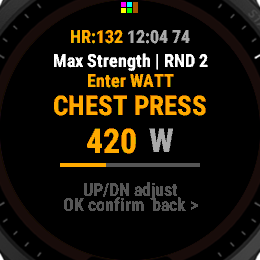
- ResultEnter quality or watts.
Use a quality percentage for most methods, or the machine's watt result for Explosive. Press START to record the set.
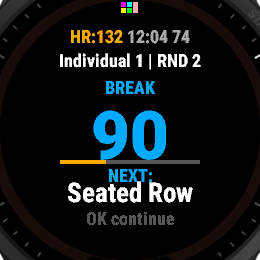
- BreakPress START when ready to continue.
The rest timer counts upward. START opens the next exercise or the Free Flow picker.
- FinishSave the workout.
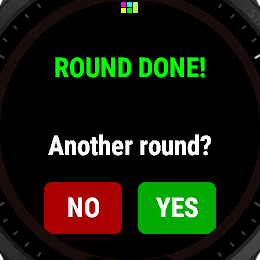
Press BACK during a break to open the menu. At the end of a fixed round, START begins another round and BACK saves.
Während des Trainings
Einen Satz erfassen
Mit UP/DOWN änderst du einen Wert, mit START bestätigst du ihn. Pro Satz trägst du Gewicht, Wiederholungen und Qualität oder Watt ein.
Bei Max Out gibst du das Startgewicht und die erfolgreichen Wiederholungen ein. Die Berechnung steht unter Max Out.
- GewichtTrainingsgewicht eintragen.
Gleiche den Wert mit dem Gerät ab und drücke START.
- Wdh.Ausgeführte Wiederholungen eintragen.
Korrigiere nach dem Satz die Anzahl und drücke START.
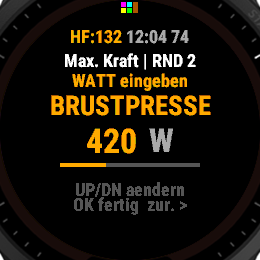
- ErgebnisQualität oder Watt eingeben.
Bei den meisten Methoden trägst du die Qualität in Prozent ein, bei Explosiv den Wattwert des Geräts. START speichert den Satz.
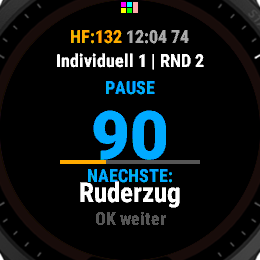
- PauseMit START weitertrainieren.
Die Pausenzeit zählt aufwärts. START öffnet die nächste Übung oder die Free-Flow-Auswahl.
- EndeTraining speichern.
BACK während der Pause öffnet das Menü. Am Ende eines festen Zirkels startet START eine weitere Runde; BACK speichert.
Screens
Bildschirme
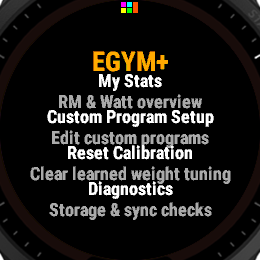
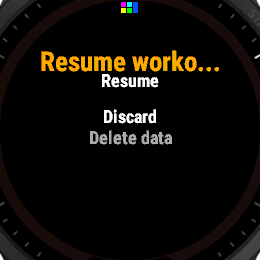
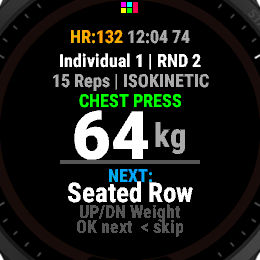
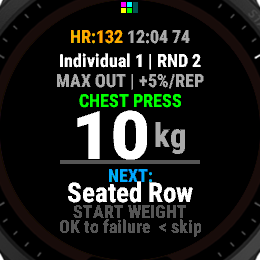
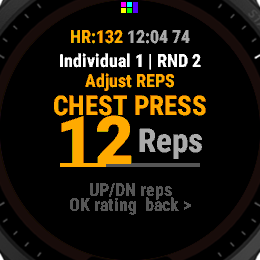
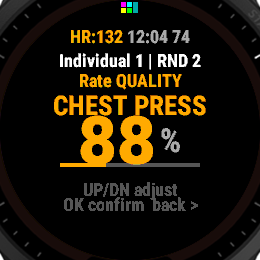
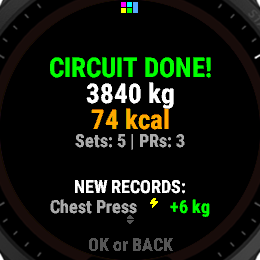
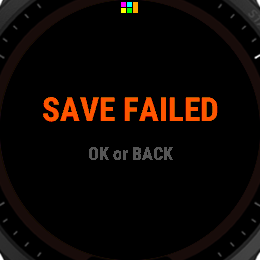
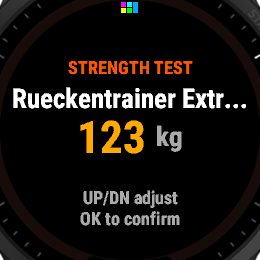
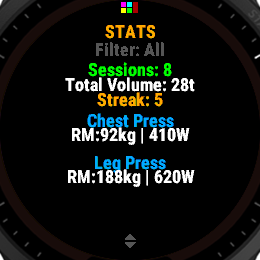
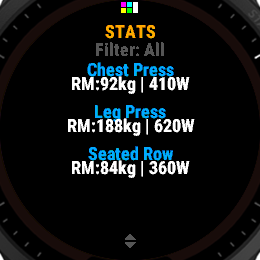
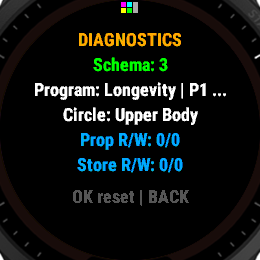
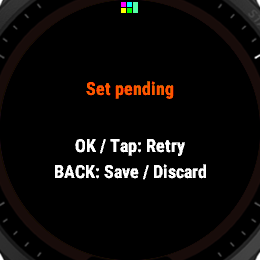
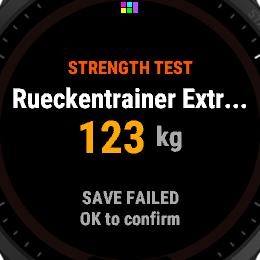
Examples from the Forerunner 955 simulator. Layout and menu text can differ on other watches.
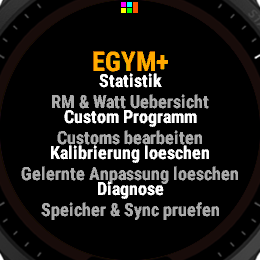
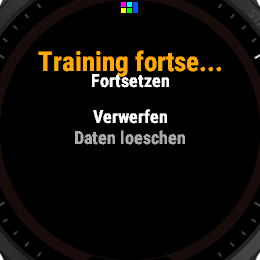
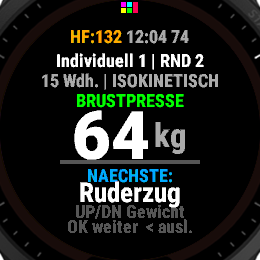
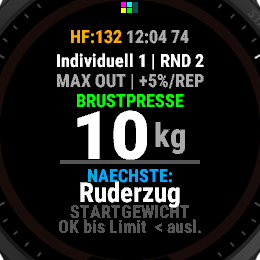
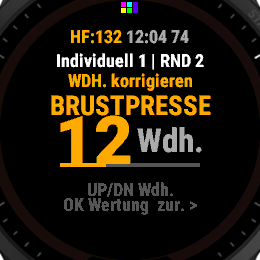
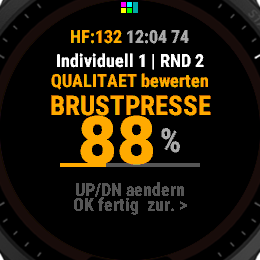
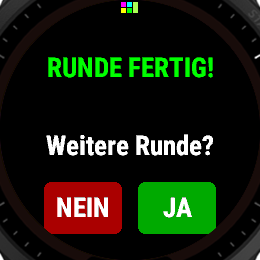
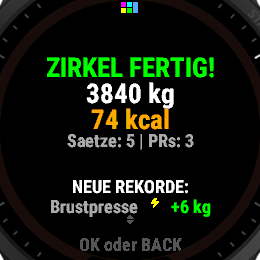
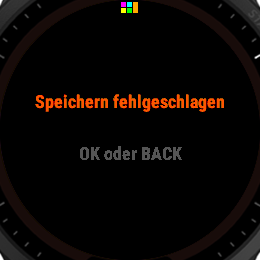
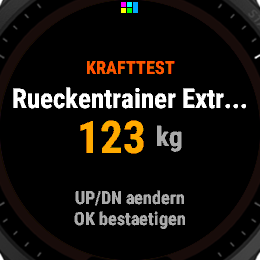
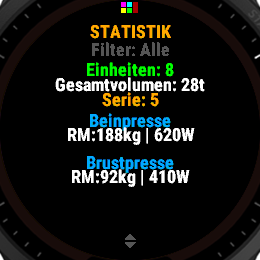
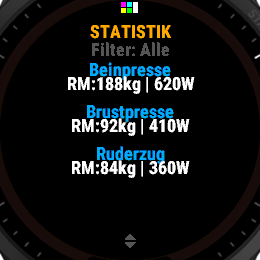
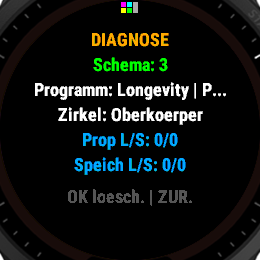
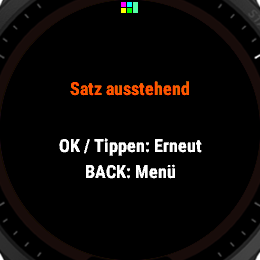
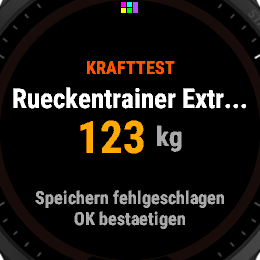
Beispiele aus dem Forerunner-955-Simulator. Auf anderen Uhren können Anordnung und Menütexte abweichen.
English Manual
Detailed guide to v1.41. What the app does
EGYM Training records your strength workouts on a Garmin watch. Choose a program for the training method, target repetitions and suggested weight. Choose a circuit for the machines and their order, or use Individual Free Flow to pick each machine as you go.
During training, the watch shows heart rate, time and calories when available. You enter the weight, repetitions and result for each set. The app has no connection to an EGYM account or gym machine: it cannot change the resistance, count repetitions or measure watts. You also select program phases yourself.
2. First-time setup and settings
- Install EGYM Training and open it on a supported watch. The watch language selects English or German. The language switch on this page changes only the manual.
- Open the app's settings in Garmin Connect or Garmin Express. Sync any changes to the watch before training.
- Enter each machine's RM, your maximum-strength reference in kg. For machines used with Explosive training, enter a watt reference too. Both values are zero until you enter them.
- Leave EGYM+ Premium Mode on to use the nine 2026 program families. This setting controls the programs shown in the app; it does not check your gym subscription.
- On the watch, open Choose Program and select a family and phase. Then choose a circuit under Pick Circle and select Start Training.
| Setting | Range / default | Purpose |
|---|---|---|
| EGYM+ Premium Mode | On by default | Enables the 2026 family selector. Basic retains Foundation training and custom slots. |
| Circuit 1 / 2 / 3 | Comma-separated names | Defines the corresponding custom circuit. Empty by default; repeat notation is supported. |
| Custom 1 / 2 / 3 name | Text | Name shown for that custom program. |
| Custom method and reps | 6 methods; 1-30 reps | Also editable on the watch. Max Out ignores the stored repetition target. |
| RM for each machine | 0-999 kg | Maximum-strength reference, not the weight of every working set. Zero means no positive reference. |
| Watt for each machine | 0-9999 W | Reference/best value used to prefill Explosive input and compare new watt records. |
Custom programs and custom circuits are set up separately. A custom program specifies the method and repetitions; a custom circuit specifies the machines. The three program slots start with Isokinetic / 15 reps, Adaptive / 12 reps, and Eccentric / 12 reps. Their default names are Individual 1, 2 and 3 in English, or Individuell 1, 2 and 3 in German.
Training without an RM: enter your working weight directly on the exercise screen. The app suggests 0 kg until it has a saved working weight or a usable RM. You can also enter an RM on the watch with Strength Test.
3. Start menu
Scroll through the start menu to see all available entries. Smaller screens may use shorter labels. Quick Start and Repeat Last Freeflow appear after you have saved the settings or order they need.
| Menu item | What it does |
|---|---|
| Start Training | Starts the selected program and circuit. With Individual, choose your first machine from a list. |
| Start at machine | Starts a fixed circuit at a chosen machine, then wraps around. Not available for Individual. |
| Quick Start | Starts with your last saved program, circuit and Strength Test setting, from the circuit's original first machine. |
| Repeat Last Freeflow | Uses the order saved with Save + Order and your current program and Strength Test setting. |
| Choose Program | Opens the available Continue previous, New 2026 programs and Custom programs lists. |
| Pick Circle | Upper Body, Lower Body, three custom circuits or Individual Free Flow. |
| Strength Test | Enables manual RM prompts during the next workout. |
| My Stats | Stored session totals, RM/watt values and RM history. |
| Custom Program Setup | Sets the method and repetitions for a custom program, then selects it for training. |
| Reset Calibration | Select twice to reset calibration. Remembered working weights stay saved. |
| Diagnostics | Shows settings and storage error counts. Confirm before resetting the counts. |
4. Programs, phases and training methods
Open Choose Program → New 2026 programs, choose a family, then select the phase used on your gym machines. The four phases cover EGYM sessions 1-6, 7-12, 13-18 and 19-24. Change the phase yourself when needed; the app does not advance it based on your saved workouts.
The table shows each phase's method, target repetitions and percentage of RM. Two percentages mean concentric / eccentric. The watch uses the concentric percentage for its weight suggestion. A remembered weight or calibration can change that suggestion; see section 9.
| Family | Phase 1 (1-6) | Phase 2 (7-12) | Phase 3 (13-18) | Phase 4 (19-24) |
|---|---|---|---|---|
| Longevity | Standard 5/5/5 reps 50% | Standard 6/6 reps 57% | Eccentric 12 reps 48% / 68% | Explosive 5/6/6 reps 51% |
| Muscle Build | Eccentric 15 reps 35% / 55% | Standard 12 reps 60% | Eccentric 12 reps 60% / 70% | Standard 10 reps 70% |
| Rehab Fitness | Isokinetic 15 reps 33% | Isokinetic 15 reps 40% | Isokinetic 20 reps 36% / 46% | Standard 20 reps 45% |
| Stay Fit | Standard 20 reps 44% | Standard 15 reps 53% | Standard 12 reps 61% | Standard 10 reps 68% |
| Weight Loss | Eccentric 12 reps 35% / 55% | Eccentric 15 reps 35% / 55% | Standard 5/5/5 reps 55% | Standard 15 reps 55% |
| Immunity Boost | Standard 6/6 reps 36% | Standard 12 reps 36% | Standard 5/5/5 reps 36% | Standard 15 reps 36% |
| Strong & Defined | Eccentric 15 reps 35% / 55% | Standard 15 reps 56% | Eccentric 18 reps 53% / 63% | Standard 20 reps 54% |
| Metabolic Training | Standard 8/8 reps 37% | Standard 10/10 reps 37% | Standard 18 reps 41% | Standard 20 reps 41% |
| Athletic | Explosive 5/6/6 reps 41% | Explosive 5/6/6 reps 51% | Standard 5/5 reps 71% | Explosive 5/6/6 reps 55% |
Interval repetitions: 5/6/6 means three intervals within one set. You will see that notation when choosing the phase. During training, enter the total repetitions: 17 for 5/6/6, or 15 for 5/5/5. Correct the total if you completed fewer or more. The app records one lap for the whole set; it does not time or count the individual intervals.
After updating from an older version: your previous program family remains under Continue previous, with its original four phases. It remains available if you choose a custom program. Once you confirm a phase under New 2026 programs, you can no longer select the previous family. Browsing the new programs or cancelling the selection keeps it available. Basic mode offers Foundation training and custom programs, without the 2026 catalog.
| Method | Input after the set |
|---|---|
| Standard / Adaptive / Eccentric / Isokinetic | Enter working weight, completed reps and 0-100% quality. Set the training method on the machine; the watch does not control resistance. |
| Explosive | Enter working weight, completed reps and the watt result shown on the machine. A higher watt value can set a new record. |
| Max Out | Enter start weight, successful reps and quality. The watch calculates the increasing loads; see section 10. |
Custom Program Setup: choose one of the three slots, select a method, then set 1-30 target reps. The program becomes active when you confirm. Max Out needs no target reps, so setup ends after you select the method. You enter the successful repetitions after each set, starting from zero. Rename the slots in the Garmin app settings.
For custom methods other than Max Out, the starting percentage of RM depends on the target reps: about 62% at 12 reps, 56% at 15 and 47% at 20. The method itself does not change this percentage. Changes to a custom program apply to later workouts; the current workout keeps its existing settings. Changing the method or reps clears that slot's calibration and remembered weights. Renaming it does not.
5. Fixed circuits and custom machine lists
Upper Body: Chest Press → Ab Trainer → Seated Row → Oblique → Leg Press → Lat Pulldown → Butterfly → Back Extension → Reverse Fly → Shoulder Press. Despite its name, this preset also includes Leg Press.
Lower Body: Squat → Leg Extension → Leg Curl → Abductor → Adductor → Hip Thrust.
Custom, Custom 2 and Custom 3: enter the exercise names in the matching circuit setting, separated by commas. For example, 2xChest Press, Seated Row, Lat Pulldownx2 gives you five sets: two on Chest Press, one on Seated Row and two on Lat Pulldown. Put a repeat count before or after the name; counts from 1-5 are supported. Fill in the circuit and sync it before starting. An empty custom circuit will not start.
Exercise names for custom circuits (English and German)
Use the names below so each exercise uses the right RM and watt settings. Capitalization and spaces before or after a name do not matter. Other names can stay in a custom circuit, but they will not use a predefined machine's settings or translated name.
| English name | German name |
|---|---|
| Chest Press | Brustpresse |
| Ab Trainer | Bauchtrainer |
| Seated Row | Ruderzug |
| Oblique | Seitlicher Bauch |
| Leg Press | Beinpresse |
| Lat Pulldown | Latzug |
| Butterfly | Butterfly |
| Back Extension | Rueckentrainer |
| Reverse Fly | Reverse Butterfly |
| Shoulder Press | Schulterpresse |
| Squat | Kniebeuge |
| Leg Extension | Beinstrecker |
| Leg Curl | Beinbeuger |
| Abductor | Abduktor |
| Adductor | Adduktor |
| Hip Thrust | Hip Thrust |
| Bicep Curl | Bizepscurl |
| Tricep Press | Trizepspresse |
| Calf Raise | Wadentrainer |
| Glute | Glutaeus |
Start at machine: first choose a fixed circuit. Then select Start at machine and choose where to begin. Starting at machine 5 of 12 takes you through 5-12, then 1-4. Consecutive sets on the same machine stay together, with one choice for the whole group. Further rounds use this order, and recovery restores it after an interruption. Your saved circuit stays unchanged. Start Training and Quick Start begin at the original first machine. To cancel before recording starts, press BACK in the machine list.
Skipping an occupied machine: on the weight screen, swipe left to leave that fixed-circuit entry for later. The skipped entries return before the round ends, starting with the most recently skipped one. To return to it sooner, swipe right on another weight screen. Completed sets stay recorded. These gestures require a touchscreen.
6. Individual Free Flow
- Select Pick Circle → Individual (Free Flow), then Start Training. Choose a machine from the alphabetical list. A weight suggestion appears beside its name when available.
- Enter the weight, completed reps and quality or watts for the set. During rest, press START to open Add Next. Choose the same machine for another set or select a different one.
- To change a machine before completing its set, return to its Weight screen. Press BACK or swipe horizontally to open Replace Current. Choose another machine, or choose Undo Last to remove the unfinished selection. Earlier completed sets stay recorded.
- To finish, press BACK during rest, or select Save in the machine list. This opens the workout menu. Select Save to save the activity.
- After three completed entries, the workout menu also offers Save + Order. This saves the activity and the completed machine order for next time, including repeated machines. An unfinished set is left out of the order.
Repeat Last Freeflow follows your saved order as a fixed circuit. It uses the program and Strength Test setting currently selected on the watch, with current weight suggestions. Free Flow itself has no set round length; finish whenever you choose.
7. One set from start to finish
- Weight: check the machine name and set the kg value to the weight you will use. Press START to open the repetition screen. This changes the screen; it does not start a separate set timer.
- Reps: perform the set, then enter the repetitions you completed. The starting value is the program's total reps, or zero for Max Out. Press START to continue.
- Quality / Watt: enter the set quality from 0-100%, or the machine's watt result for Explosive. Quality starts at 100%; watts start at your stored watt value. Press START to confirm the set. When it is recorded, the watch vibrates briefly and opens the rest screen.
- Break: the timer counts seconds of rest while recording continues. Press START when you are ready for the next entry or the Free Flow machine list. There is no countdown or automatic advance.
- Another round? appears after all entries in a fixed circuit, including skipped ones. Press START for YES and a full new round, or BACK for NO to finish and save. On a touchscreen, you can also tap YES or NO.
On the workout screen: the header shows heart rate, elapsed workout time and calories where space allows. A missing or invalid heart-rate reading appears as --; you can continue recording sets. Heart-rate colors use the watch's general zones when available. Below the header are the program and round, followed by the target reps, method, machine and weight. NEXT shows the next entry; MAKE UP shows a skipped entry due later. The progress bar shows your position in the circuit. It does not count repetitions or confirm that a set was saved.
Time and calories come from Garmin's activity recording. The app has no separate pause button: recording continues during rests and while menus are open. Confirm the Quality/Watt entry to record a completed set.
8. Buttons, touch and input ranges
START / OK is the watch's confirm button, called ENTER in the simulator. BACK is the back button. Use the usual Garmin controls in menus. On the workout screens, use the buttons and gestures below. A normal tap does not confirm Weight, Reps, Quality/Watt or Break.
| Screen | START / OK | BACK | Other controls |
|---|---|---|---|
| Weight | Go to Reps. | Fixed circuit: workout menu. Individual: Replace Current picker. | UP/DOWN or swipe up/down: adjust kg. Fixed circuit: swipe left to skip for now, right to return to the last skipped entry. Individual: either horizontal swipe opens Replace Current. |
| Reps | Go to Quality/Watt. | Back to Weight. | UP/DOWN or vertical swipe adjusts reps; right swipe goes back. |
| Quality / Watt | Confirm the set. | Back to Reps. | UP/DOWN or vertical swipe adjusts the value; right swipe goes back. |
| Break | Next entry / choose next. | Workout menu. | Ordinary tap and right swipe do not continue or open the menu. |
| Another round? | YES: another round. | NO: finish and save. | Tap the displayed YES or NO. |
| Saved / discarded | Return to start menu. | Exit app. | Tap returns to menu. UP/DOWN or vertical swipes scroll saved records. |
| Set pending | Retry the same set. | Open Save/Discard menu. | Tap to retry or swipe right to open the menu. Values cannot be changed while the set is pending. |
| Value | Range | Fine step | Held step |
|---|---|---|---|
| Working weight | 0-500 kg | 1 kg | 5 kg |
| Actual reps | 0-99 | 1 rep | 1 rep |
| Quality | 0-100% | 5 percentage points | 5 percentage points |
| Explosive performance | 0-9999 W | 5 W | 50 W |
Where supported, hold UP/DOWN to adjust a value repeatedly. On supported touchscreens, hold the upper half to increase it or the lower half to decrease it. Repeating stops after about three seconds; release and hold again to continue. Short presses and vertical swipes use the fine steps in the table. Strength Test accepts RM values from 0-999 kg, in 1 kg steps or 5 kg while holding.
9. Weight suggestions and calibration
For each machine, the app remembers the last working weight above zero from a completed set with the same program/phase, method and target reps. It suggests that weight next time. If there is no remembered weight, it multiplies the RM by the calibration factor, or by the program's starting factor if none has been learned. The result is rounded to whole kg and limited to 500 kg.
For example, an RM of 100 kg and a 60% program factor give a 60 kg suggestion. If you complete a set at 64 kg, the app can suggest 64 kg next time under the same settings. Ordinary sets also adjust the calibration factor when both RM and weight are above zero. Strength Test and Max Out skip this adjustment. Calibration uses the weight you enter; it does not measure your technique or strength.
Reset Calibration: select this menu entry twice to clear learned weight adjustments. RM, watt records and remembered working weights stay saved. Updating an RM also leaves remembered weights in place. If a suggestion still uses an old weight after either change, adjust it on the workout screen.
10. Max Out
Choose Max Out when setting up a custom program. The large START WEIGHT is the load for the first repetition. The app uses a remembered start weight if available; otherwise it suggests 35% of RM. This percentage is fixed. For each further successful repetition, the app calculates a 5% increase. Enter the results yourself; the watch cannot detect a failed repetition.
After the set, enter only successful repetitions, then quality. End on the quality screen shows the calculated weight of the last successful repetition. This is also the Weight recorded in the FIT lap. To calculate volume, the app rounds each repetition's load to whole kg, adds those loads, multiplies by quality/100, and rounds the total. Zero successful reps gives zero end weight and volume.
Example: 10 kg start, 4 successful reps, 100% quality gives 10 + 11 + 11 + 12 = 44 kg workload and 12 kg FIT weight. At 50% quality, workload is 22 kg; the logged end weight is still 12 kg.
11. Strength Test and RM updates
Turn on Strength Test in the start menu before training. When you reach a machine, the watch asks for its RM result. Read the result from the machine and enter it; the watch does not carry out the strength test. Press START to save, or BACK to skip the prompt and keep the previous value. If saving fails, press START to retry. BACK can cancel unless part of the save has already been written and must be completed.
You can enter a lower RM as well as a higher one. Changes are saved immediately and added to RM history; a higher value can also create a record. Once you confirm a machine's RM, it will not be requested again in that workout. A skipped prompt can appear again. In a fixed circuit, Strength Test ends after the round. A new RM may leave the suggested working weight unchanged if the app has a remembered weight for that exercise and program.
12. Saved summary, My Stats and records
After saving, the summary shows volume, calories, completed sets, PR count, average quality or watts, and the volume change from your previous saved workout. Scroll to see the records. Press START or tap to return to the start menu; press BACK to exit. Smaller screens may show fewer values.
Open My Stats to see your saved session count, total volume, streak and alphabetical exercise list. Only exercises with an RM or watt value above zero appear. Scroll with UP/DOWN. Where filters are available, OK cycles through All → RM → Watt. Press BACK to return. Compact layouts may leave out filters and history.
- Sessions and volume: updated after the workout and its statistics have been saved. Retrying a failed save is designed to count the workout once.
- Streak: counts consecutive calendar days with saved workouts. Several workouts on one day count as one day. After a gap, the next saved workout starts a new streak of one. The displayed streak changes when you save a workout; it does not decrease on rest days.
- RM history: stores up to five daily values per exercise. If you change the RM more than once on a day, only that day's latest value remains. The history appears once there are two values and is hidden by the Watt filter. Workout history and watt history are not shown.
- PRs: a higher confirmed RM or Explosive watt value creates a record. Several improvements on one machine can each count as a PR. Lower RM values are saved without a new record.
- Average: quality sets and watt sets are averaged separately. If a recovered workout contains both, the summary shows watts when the watt-set count is at least as high as the quality-set count. Otherwise it shows quality.
13. FIT recording and Garmin Connect
Starting training also starts a Garmin activity recording. The app first tries the strength-training type, then HIIT and finally a generic activity if needed. Each confirmed set is recorded as a lap with the fields below. Rests are separate Pause laps, with zero repetitions, weight, performance and workload. Garmin closes the last open interval when recording ends. Set duration includes time spent entering values, since the app does not detect your movement.
| Developer field | Scope | Meaning |
|---|---|---|
| Reps | Lap | Confirmed completed repetitions. |
| Weight | Lap | Working kg; Max Out uses the calculated final successful load. |
| Performance | Lap | Quality percentage or Explosive watts. |
| Workload | Lap | Calculated set volume in kg. |
| Exercise | Lap | Machine name, or Pause. |
| Total Load | Session | Sum of completed-set volume. |
| Avg Perf | Session | Average quality or watts, according to the session summary. |
| Program / Method / Records | Session | Program, method and compact record summary for the activity; not separate labels on each set lap. |
Volume calculation: Standard, Adaptive, Eccentric and Isokinetic use weight × actual reps × quality / 100, with any fraction of a kg dropped. Explosive uses weight × actual reps, regardless of watts. Max Out adds the individual repetition loads as described in section 10. Total Load is the sum of all completed-set volumes. Because quality affects this value, it can differ from weight multiplied by repetitions alone.
Example: 50 kg × 12 reps at 80% quality adds 480 kg. The same weight and reps in Explosive add 600 kg regardless of the entered watt result.
After saving, sync your watch as usual. Garmin Connect may show these app fields differently from its built-in strength fields. For example, Performance may be labelled pts even when it contains watts. Long exercise names, program names and the Records list may be shortened. Export the FIT file and inspect its laps if you need to check the recorded values.
14. Save, discard and interrupted workouts
Press BACK on a fixed-circuit weight screen or any rest screen to open the workout menu. In Free Flow, you can also select Save in the machine list. Press BACK again to return to training. Save ends the recording and saves confirmed sets. It leaves out an unfinished set, so confirm that set's Quality/Watt entry first if you want it included.
Discard asks for confirmation, then deletes the current recording and saved recovery information. It keeps RM changes, watt records, calibration and working weights already stored during training. It also keeps any earlier FIT files saved before an interruption.
After an interruption: choose Resume to continue, or Discard and confirm to remove the recovery information. Resume restores your last saved position, machine order and totals. The app tries to save the previous recording before starting a new FIT segment, a separate activity file. The earlier laps remain in the earlier file, so one workout can appear as several activities in Garmin Connect.
The watch's totals can include time, calories and sets from before the interruption. The new FIT file contains only new laps, but its summary fields, such as Total Load, can include earlier segments. Do not add these summaries together to calculate the workout's total volume. If saving or discarding was interrupted, recovery returns to that unfinished action.
| Screen / action | What happened | What to do |
|---|---|---|
| Set pending | The set could not be fully recorded, for example because its watt record or lap could not be saved. | Press START or tap to retry. BACK opens Save/Discard. Do not enter the same set again as a new set. |
| Retry Finish | The activity recording could not be stopped. | Try finishing again. Continue Workout is available only if the recording is still running. |
| Retry Save | Saving failed. The recording and recovery information are kept for another attempt. | Try saving again. Choose Discard and confirm only if you want to delete the recording. |
| Retry Discard | The recording could not be fully discarded. | Try discarding again. Recovery information remains until this succeeds. |
| Retry Cleanup | The activity was saved or discarded, but the app still has work to finish. | Retry to finish updating statistics, saving the machine order or clearing recovery information. No new activity is created. |
| Recover recording? / Save Segment | A recording remains, but the app no longer has enough information to resume the workout screens. | Save the remaining recording, or choose Discard and confirm. The previous workout screens cannot be restored. |
| RM picker save failure | The new RM could not be saved. | Press START to retry. If part of the save has already been written, BACK cannot cancel it; finish the save first. |
If an error remains, use the retry action shown. The app keeps the information needed to try again and shows success only after saving or discarding is complete.
15. Diagnostics and troubleshooting
| Symptom | Check / action |
|---|---|
| 0 kg or unexpected weight | Check the machine's RM and the spelling of its name. A remembered weight takes priority over a changed RM or factor. Adjust the weight on the workout screen. |
| Custom circuit will not start | Enter machine names in the selected circuit's setting, separated by commas, then sync. The list cannot be empty. |
| No Save + Order | Use Individual and complete at least three entries. An unfinished set does not count. |
| No 2026 catalog / wrong phase | Check EGYM+ Premium Mode and Choose Program. Select phases yourself. Continue previous uses the older program's original settings. |
| Tap does nothing / BACK opens a picker | Use START to confirm workout entries. In Individual, BACK on Weight opens Replace Current. To finish, press BACK during rest or choose Save in the machine list. |
| Heart rate is -- | Check that the sensor is available and the watch fits properly. You can record sets while heart-rate readings are missing. |
| Save error or pending set | Use the retry action described in section 14. Once the recording has stopped, it cannot continue as the same active workout. |
| Several activities after recovery | Resume starts a new activity file. Earlier laps stay in the previous files. |
Diagnostics shows the storage format version, current program and circuit, and read/write error counts for app settings (Prop R/W) and internal storage (Store R/W). The counters cover the current app run; there is no event history. Press OK and confirm to reset them, or BACK to return. Resetting counters leaves calibration, RM/watt values and workout statistics unchanged.
Supported watches: check the device list for your model. Buttons and screen layouts vary by watch. The screenshots show the Forerunner 955.
Deutsches Handbuch
Ausführliche Anleitung für v1.41. Die App im Überblick
Mit EGYM Training protokollierst du dein Krafttraining auf der Garmin-Uhr. Du trägst Gewicht, Wiederholungen und Qualität oder Wattwert ein. Die Uhr führt dich durch die Gerätefolge und zeichnet das Training auf.
Das Programm bestimmt Trainingsmethode, Zielwiederholungen und den ersten Gewichtsvorschlag. Der Zirkel bestimmt die Geräte und ihre Reihenfolge. Du kannst jedes Programm mit einem festen Zirkel, einer eigenen Liste oder der freien Gerätewahl verwenden.
Die App verbindet sich nicht mit EGYM-Konten oder Studiogeräten. Sie übernimmt keine Werte vom Gerät, regelt keinen Widerstand und zählt keine Wiederholungen. Lies Gewicht und Watt am Gerät ab und bestätige die ausgeführten Wiederholungen selbst. Auch die Programmphase wählst du auf der Uhr.
2. Einrichtung und Einstellungen
- Installiere EGYM Training auf einer unterstützten Uhr und öffne die App. Je nach Uhrsprache erscheint sie auf Deutsch oder Englisch. Der Sprachschalter auf dieser Seite gilt nur für das Handbuch.
- Öffne die App-Einstellungen in Garmin Connect oder Garmin Express. Synchronisiere Änderungen mit der Uhr, bevor du trainierst.
- Trage für deine Geräte den RM-Wert in kg ein. Das ist der Maximalkraftwert, aus dem die App das Trainingsgewicht berechnet. Für Explosiv-Training kannst du außerdem einen Wattwert als bisherigen Bestwert eintragen. Beide Werte stehen anfangs auf null.
- Lasse EGYM+ Premium Modus eingeschaltet, wenn du die neun Programmfamilien von 2026 nutzen möchtest. Der Schalter bestimmt nur die Programmauswahl in der App; ein Studioabo wird nicht geprüft.
- Wähle auf der Uhr unter Programm waehlen die Familie und Phase. Lege unter Zirkel waehlen die Gerätefolge fest und wähle Training starten.
| Einstellung | Bereich / Vorgabe | Zweck |
|---|---|---|
| EGYM+ Premium Modus | Anfangs aktiv | Schaltet die Familienauswahl 2026 frei. Basic behält Grundlagentraining und eigene Programme. |
| Zirkel 1 / 2 / 3 | Namen mit Kommas | Bestimmt den jeweiligen eigenen Zirkel. Anfangs leer; Wiederholungsnotation wird unterstützt. |
| Custom 1 / 2 / 3 Name | Text | Anzeigename des eigenen Programms. |
| Custom Methode und Wdh. | 6 Methoden; 1-30 Wdh. | Auch auf der Uhr einstellbar. Max Out ignoriert das gespeicherte Wiederholungsziel. |
| RM je Gerät | 0-999 kg | Maximalkraft-Referenz, nicht das Gewicht jedes Trainingssatzes. Null bedeutet kein positiver Referenzwert. |
| Watt je Gerät | 0-9999 W | Referenz-/Bestwert als Vorgabe für Explosiv-Eingaben und Vergleich neuer Wattrekorde. |
Die drei eigenen Programme heißen anfangs Individuell 1, 2 und 3. Voreingestellt sind Isokinetisch mit 15, Adaptiv mit 12 und Exzentrisch mit 12 Wiederholungen. Ein eigenes Programm und ein eigener Zirkel werden getrennt eingerichtet: Das Programm enthält Methode und Wiederholungen, der Zirkel die Geräteliste.
Training ohne RM-Wert: Gib das verwendete Gewicht direkt auf dem Gewichtsbildschirm ein. Solange weder ein früheres Trainingsgewicht noch ein nutzbarer RM gespeichert ist, zeigt der Vorschlag 0 kg. Den RM kannst du später in den Einstellungen oder mit dem Krafttest auf der Uhr eintragen.
3. Startmenü
Scrolle nach unten, um alle Einträge zu sehen. Einige erscheinen erst nach einem Training oder einer gespeicherten Gerätefolge. Auf kleinen Displays können die Beschriftungen kürzer sein.
| Menüeintrag | Funktion |
|---|---|
| Training starten | Startet das gewählte Programm mit dem gewählten Zirkel. Bei Individuell wählst du zuerst ein Gerät. |
| Startgeraet | Startet einen festen Zirkel an einem anderen Gerät und setzt ihn nach dem letzten Gerät am Anfang fort. Für Individuell nicht verfügbar. |
| Schnellstart | Startet mit dem zuletzt gespeicherten Programm, Zirkel und Krafttest-Schalter. Erscheint erst nach einem gespeicherten Trainingsaufbau. Ein mit Startgeraet gewählter Startpunkt wird nicht übernommen. |
| Letzten Flow starten | Startet die mit Speichern + Flow gespeicherte Reihenfolge. Programm und Krafttest-Schalter werden aus den aktuellen Einstellungen übernommen. |
| Programm waehlen | Öffnet je nach Einstellung Bisheriges fortsetzen, Neue Programme 2026 und Eigene Programme. |
| Zirkel waehlen | Oberkörper, Unterkörper, drei eigene Zirkel oder Individuell. |
| Krafttest | Schaltet die manuelle RM-Abfrage im nächsten Training ein. |
| Statistik | Gespeicherte Trainingssummen, RM-/Wattwerte und RM-Verlauf. |
| Custom Programm | Richtet eines der drei eigenen Programme ein und wählt es für das nächste Training aus. |
| Kalibrierung loeschen | Zweimal wählen, um die gelernten Gewichtsanpassungen zurückzusetzen. Zuletzt verwendete Gewichte bleiben gespeichert. |
| Diagnose | Zeigt Einstellungen und Speicherfehler. Die Fehlerzähler lassen sich nach einer Bestätigung zurücksetzen. |
4. Programme, Phasen und Methoden
Öffne Programm waehlen → Neue Programme 2026 → Familie → Phase. Die vier Phasen gehören zu den EGYM-Einheiten 1-6, 7-12, 13-18 und 19-24. Wähle dieselbe Phase wie am Studiogerät. Die App wechselt sie nicht automatisch, auch nicht nach einer bestimmten Anzahl gespeicherter Trainings.
Die Tabelle zeigt Methode, Wiederholungen und RM-Prozentsatz jeder Phase. Bei zwei Prozentwerten steht zuerst der konzentrische, danach der exzentrische Wert. Für den Gewichtsvorschlag verwendet die App den konzentrischen Wert. Später können ein gespeichertes Trainingsgewicht oder die Kalibrierung diesen Vorschlag ersetzen.
| Familie | Phase 1 (1-6) | Phase 2 (7-12) | Phase 3 (13-18) | Phase 4 (19-24) |
|---|---|---|---|---|
| Longevity | Standard 5/5/5 Wdh. 50% | Standard 6/6 Wdh. 57% | Exzentrisch 12 Wdh. 48% / 68% | Explosiv 5/6/6 Wdh. 51% |
| Muskelaufbau | Exzentrisch 15 Wdh. 35% / 55% | Standard 12 Wdh. 60% | Exzentrisch 12 Wdh. 60% / 70% | Standard 10 Wdh. 70% |
| Reha Fitness | Isokinetisch 15 Wdh. 33% | Isokinetisch 15 Wdh. 40% | Isokinetisch 20 Wdh. 36% / 46% | Standard 20 Wdh. 45% |
| Fit bleiben | Standard 20 Wdh. 44% | Standard 15 Wdh. 53% | Standard 12 Wdh. 61% | Standard 10 Wdh. 68% |
| Abnehmen | Exzentrisch 12 Wdh. 35% / 55% | Exzentrisch 15 Wdh. 35% / 55% | Standard 5/5/5 Wdh. 55% | Standard 15 Wdh. 55% |
| Immunity Boost | Standard 6/6 Wdh. 36% | Standard 12 Wdh. 36% | Standard 5/5/5 Wdh. 36% | Standard 15 Wdh. 36% |
| Stark & definiert | Exzentrisch 15 Wdh. 35% / 55% | Standard 15 Wdh. 56% | Exzentrisch 18 Wdh. 53% / 63% | Standard 20 Wdh. 54% |
| Stoffwechseltraining | Standard 8/8 Wdh. 37% | Standard 10/10 Wdh. 37% | Standard 18 Wdh. 41% | Standard 20 Wdh. 41% |
| Athletik | Explosiv 5/6/6 Wdh. 41% | Explosiv 5/6/6 Wdh. 51% | Standard 5/5 Wdh. 71% | Explosiv 5/6/6 Wdh. 55% |
Wiederholungen mit Schrägstrichen: 5/6/6 sind drei Abschnitte innerhalb eines Satzes. Auf der Uhr sind dafür insgesamt 17 Wiederholungen voreingestellt. 5/5/5 ergibt 15. Trage nach dem Satz die tatsächlich erreichte Gesamtzahl ein. Die App speichert den gesamten Satz als eine Lap; sie misst weder die einzelnen Intervalle noch zählt sie Bewegungen.
Nach einem Update: Dein bisheriges Programm bleibt unter Bisheriges fortsetzen mit seinen vier alten Phasen verfügbar. Du kannst zwischendurch eigene Programme nutzen. Erst wenn du eine Phase aus dem 2026-Katalog auswählst und den Wechsel bestätigst, entfällt der Zugriff auf das bisherige Programm. Abbrechen oder bloßes Durchsehen der Auswahl ändert nichts. Im Basic-Modus stehen Grundlagentraining und eigene Programme zur Verfügung, der 2026-Katalog jedoch nicht.
| Methode | Eingabe nach dem Satz |
|---|---|
| Standard / Adaptiv / Exzentrisch / Isokinetisch | Gewicht, ausgeführte Wiederholungen und Qualität von 0-100% eingeben. Die Widerstandsregelung übernimmt das Studiogerät. |
| Explosiv | Gewicht, ausgeführte Wiederholungen und Wattwert vom Gerät eingeben. Ein höherer Wattwert kann als neuer Bestwert gespeichert werden. |
| Max Out | Startgewicht, erfolgreiche Wiederholungen und Qualität eingeben. Die Berechnung steht in Abschnitt 10. |
Eigene Programme einrichten: Öffne Custom Programm, wähle einen der drei Speicherplätze, dann die Methode und 1-30 Zielwiederholungen. Nach der Bestätigung ist dieses Programm ausgewählt. Bei Max Out entfällt die Auswahl der Zielwiederholungen; die Eingabe beginnt nach jedem Satz bei null. Den Programmnamen änderst du in den Garmin-App-Einstellungen.
Bei den übrigen eigenen Methoden richtet sich der erste Gewichtsvorschlag nach der Wiederholungszahl: etwa 62% RM bei 12, 56% bei 15 und 47% bei 20 Wiederholungen. Die Methode ändert diesen Prozentsatz nicht. Änderst du Methode oder Wiederholungsziel, werden die gelernten Anpassungen und zuletzt verwendeten Gewichte dieses Programms gelöscht. Eine Umbenennung behält sie bei. Ein bereits laufendes Training verwendet seine bisherigen Programmeinstellungen bis zum Ende.
5. Feste Zirkel und eigene Gerätelisten
Oberkörper: Brustpresse → Bauchtrainer → Ruderzug → Seitlicher Bauch → Beinpresse → Latzug → Butterfly → Rückentrainer → Reverse Butterfly → Schulterpresse. Dieser Zirkel enthält auch die Beinpresse.
Unterkörper: Kniebeuge → Beinstrecker → Beinbeuger → Abduktor → Adduktor → Hip Thrust.
Eigener Zirkel, Eigener Zirkel 2 und 3: Trage die Geräte in der jeweiligen App-Einstellung ein und trenne sie durch Kommas. 2xBrustpresse, Ruderzug, Latzugx2 ergibt zum Beispiel fünf Sätze: zweimal Brustpresse, einmal Ruderzug und zweimal Latzug. Vor oder hinter dem Namen kannst du 1-5 Sätze angeben. Ein leerer eigener Zirkel lässt sich nicht starten; fülle die Liste und synchronisiere sie zuerst mit der Uhr.
Gerätenamen auf Deutsch und Englisch
Mit diesen Namen verwendet die App die passenden RM- und Wattwerte. Groß- und Kleinschreibung sowie Leerzeichen am Anfang und Ende spielen keine Rolle. Andere Namen bleiben in der Liste stehen, werden aber nicht übersetzt und erhalten keine Zuordnung zu den vorhandenen Geräteeinstellungen.
| Deutscher Name | Englischer Name |
|---|---|
| Brustpresse | Chest Press |
| Bauchtrainer | Ab Trainer |
| Ruderzug | Seated Row |
| Seitlicher Bauch | Oblique |
| Beinpresse | Leg Press |
| Latzug | Lat Pulldown |
| Butterfly | Butterfly |
| Rueckentrainer | Back Extension |
| Reverse Butterfly | Reverse Fly |
| Schulterpresse | Shoulder Press |
| Kniebeuge | Squat |
| Beinstrecker | Leg Extension |
| Beinbeuger | Leg Curl |
| Abduktor | Abductor |
| Adduktor | Adductor |
| Hip Thrust | Hip Thrust |
| Bizepscurl | Bicep Curl |
| Trizepspresse | Tricep Press |
| Wadentrainer | Calf Raise |
| Glutaeus | Glute |
An einem anderen Gerät anfangen: Wähle einen festen Zirkel und dann Startgeraet. Wenn du bei Gerät 5 von 12 anfängst, folgen zuerst die Geräte 5-12 und anschließend 1-4. Mehrere aufeinanderfolgende Sätze am selben Gerät bleiben zusammen und erscheinen als eine Auswahl. Weitere Runden und ein fortgesetztes Training behalten diese Reihenfolge bei. Die gespeicherte Geräteliste ändert sich nicht: Training starten und Schnellstart beginnen wieder beim ersten Gerät. Mit BACK brichst du die Auswahl ab, bevor die Aufzeichnung startet.
Ein belegtes Gerät überspringen: Wische im Gewichtsbildschirm nach links. Die App stellt den aktuellen Satzeintrag zurück und holt ihn vor Rundenende nach. Bei mehreren übersprungenen Einträgen kommt der zuletzt übersprungene zuerst. Mit einem Wisch nach rechts auf einem späteren Gewichtsbildschirm holst du ihn sofort zurück. Bereits abgeschlossene Sätze bleiben erhalten. Dafür brauchst du eine Uhr mit Touchscreen.
6. Individuell / Free Flow
Bei Individuell entscheidest du nach jedem Satz, welches Gerät als Nächstes kommt.
- Wähle Zirkel waehlen → Individuell und Training starten. Die Geräteauswahl ist alphabetisch sortiert und zeigt vorhandene Gewichtsvorschläge.
- Wähle ein Gerät und trage Gewicht, Wiederholungen und Qualität oder Watt ein. Drücke in der Pause START für Naechste hinzuf.. Du kannst dasselbe Gerät noch einmal oder ein anderes wählen.
- Solange du auf dem Gewichtsbildschirm stehst, öffnet BACK oder ein horizontaler Wisch Aktuelle ersetzen. Wähle ein anderes Gerät oder entferne die noch offene Auswahl mit Letzte rueckgaengig. Frühere abgeschlossene Sätze werden dabei nicht gelöscht.
- Zum Beenden drückst du in der Pause BACK oder wählst in der Geräteauswahl Speichern. Im Trainingsmenü speichert Speichern die Aktivität.
- Ab drei abgeschlossenen Satzeinträgen steht auch Speichern + Flow bereit. Damit speicherst du zusätzlich die Gerätefolge einschließlich mehrfach gewählter Geräte. Eine noch offene Auswahl wird nicht übernommen.
Mit Letzten Flow starten kannst du diese Folge später als festen Zirkel wiederholen. Dabei gelten das aktuell gewählte Programm und der aktuelle Krafttest-Schalter. Die Funktion lädt keine früheren Gewichte oder Programmeinstellungen. Im freien Training gibt es keine feste Rundenlänge; du beendest es selbst über das Trainingsmenü.
7. Ein Satz auf der Uhr
- Gewicht: Prüfe den Gerätenamen und passe den kg-Wert an das verwendete Gewicht an. START öffnet die Wiederholungseingabe.
- Wiederholungen: Führe den Satz aus und gib die erreichte Zahl ein. Voreingestellt ist die Summe der Programmvorgabe, bei Max Out null. Drücke START.
- Qualität / Watt: Bewerte den Satz mit 0-100% Qualität. Bei Explosiv trägst du stattdessen den Wattwert vom Gerät ein. Qualität beginnt bei 100%, Watt beim gespeicherten Wert. START speichert den Satz als Lap. Eine kurze Vibration bestätigt den Erfolg.
- Pause: Die Uhr zeigt die verstrichene Pausenzeit. Drücke START, wenn du weitermachen möchtest. Im festen Zirkel folgt der nächste Eintrag, bei Individuell die Geräteauswahl. Es gibt keinen Countdown und keinen automatischen Wechsel.
- Weitere Runde? Diese Frage erscheint nach dem letzten Satz eines festen Zirkels, sobald auch übersprungene Einträge erledigt sind. START wählt JA und beginnt die nächste Runde. BACK wählt NEIN und speichert das Training. Auf Touchgeräten kannst du JA oder NEIN antippen.
Oben stehen Herzfrequenz, Trainingszeit und Kalorien, soweit das Display Platz bietet. -- bedeutet, dass kein gültiger Pulswert vorliegt; du kannst trotzdem trainieren. Die Pulsfarbe richtet sich nach den allgemeinen Herzfrequenzzonen der Uhr, sofern diese verfügbar sind. Zeit und Kalorien liefert Garmin.
Die Programm- und Rundenzeile zeigt die aktuelle Auswahl. Darunter stehen Gerät, Methode, Zielwiederholungen und Gewicht. Die Vorschau nennt das nächste oder ein nachzuholendes Gerät. Der Fortschrittsbalken zeigt deine Position im Zirkel.
Die Aufzeichnung läuft auch während Pausen und in den Trainingsmenüs weiter. Einen separaten Pausenschalter gibt es nicht. Die Uhr erkennt Beginn und Ende deiner Bewegung nicht; ein Satz zählt erst, wenn du die Qualität oder den Wattwert erfolgreich bestätigt hast.
8. Tasten, Touch und Eingabebereiche
START / OK steht hier für die Bestätigungstaste deiner Uhr, BACK für die Zurücktaste. Im Simulator entspricht START der Taste ENTER. In Garmin-Menüs gelten die üblichen Bedienelemente. Auf den Trainingsbildschirmen lassen sich Gewicht, Wiederholungen, Qualität/Watt und Pause nicht durch einfaches Antippen bestätigen.
| Bildschirm | START / OK | BACK | Weitere Bedienung |
|---|---|---|---|
| Gewicht | Zur Wiederholungseingabe. | Fester Zirkel: Trainingsmenü. Individuell: Aktuelle ersetzen. | UP/DOWN oder senkrechtes Wischen ändert kg. Links stellt zurück/ersetzt; rechts holt festen Eintrag zurück oder öffnet individuelles Ersetzen. |
| Wiederholungen | Zu Qualität/Watt. | Zurück zum Gewicht. | UP/DOWN oder senkrechtes Wischen ändert Wdh.; Rechtswischen führt zurück. |
| Qualität / Watt | Satz bestätigen. | Zurück zu Wdh. | UP/DOWN oder senkrechtes Wischen ändert den Wert; Rechtswischen führt zurück. |
| Pause | Nächster Eintrag / Auswahl. | Trainingsmenü. | Einfaches Tippen und Rechtswischen führen weder weiter noch ins Menü. |
| Weitere Runde? | JA: weitere Runde. | NEIN: beenden und speichern. | Angezeigtes JA oder NEIN antippen. |
| Gespeichert / verworfen | Zum Startmenü. | App beenden. | Tippen führt zum Menü. UP/DOWN oder senkrechtes Wischen scrollt gespeicherte Rekorde. |
| Satz ausstehend | Denselben Satz erneut versuchen. | Speichern/Verwerfen öffnen. | Tippen versucht erneut; Rechtswischen öffnet das Menü. Werte sind gesperrt. |
| Wert | Bereich | Kleiner Schritt | Beim Halten |
|---|---|---|---|
| Trainingsgewicht | 0-500 kg | 1 kg | 5 kg |
| Tatsächliche Wdh. | 0-99 | 1 Wdh. | 1 Wdh. |
| Qualität | 0-100% | 5 Prozentpunkte | 5 Prozentpunkte |
| Explosiv-Leistung | 0-9999 W | 5 W | 50 W |
Kurzes Drücken von UP/DOWN oder senkrechtes Wischen ändert den Wert um einen kleinen Schritt. Halte UP/DOWN gedrückt, um schneller zu ändern. Auf unterstützten Touchgeräten kannst du dafür auch die obere oder untere Bildschirmhälfte halten. Nach etwa drei Sekunden stoppt die Wiederholung; lasse los und halte erneut. Im Krafttest gelten 0-999 kg, mit 1-kg-Schritten bei kurzem Drücken und 5 kg beim Halten.
9. Gewichtsvorschläge und Kalibrierung
Hast du an diesem Gerät schon einen Satz mit demselben Programm, derselben Phase, Methode und Wiederholungsvorgabe abgeschlossen, schlägt die App zuerst das dabei verwendete Gewicht vor. Dafür muss es größer als null sein.
Ohne gespeichertes Trainingsgewicht berechnet sie den Vorschlag aus RM × Faktor und rundet auf ganze kg. Sie verwendet den gelernten Faktor, falls vorhanden, sonst den Prozentsatz des Programms. Trainingsgewichte sind auf 500 kg begrenzt.
Bei 100 kg RM und einer Vorgabe von 60% ergibt sich zum Beispiel ein Vorschlag von 60 kg. Änderst du das Gewicht auf 64 kg und schließt den Satz ab, werden beim nächsten Mal unter denselben Programmeinstellungen wieder 64 kg vorgeschlagen. Normale Sätze mit positivem RM und Gewicht passen außerdem den gelernten Faktor an. Krafttest und Max Out sind von dieser Anpassung ausgenommen. Die App lernt aus deinen Gewichtseingaben; sie beurteilt weder deine Technik noch misst sie deine Kraft.
Kalibrierung loeschen: Wähle diesen Menüpunkt zweimal. Damit setzt du die gelernten Gewichtsanpassungen zurück. Die zuletzt verwendeten Gewichte, RM- und Wattwerte bleiben gespeichert. Auch ein neuer RM löscht die früheren Trainingsgewichte nicht. Deshalb kann der Vorschlag nach dem Zurücksetzen oder einem RM-Update gleich bleiben. Ändere ihn bei Bedarf direkt auf dem Gewichtsbildschirm.
10. Max Out
Max Out wählst du als Methode in einem eigenen Programm. Die große Zahl STARTGEWICHT gibt das Gewicht der ersten Wiederholung an. Ohne gespeichertes Startgewicht schlägt die App 35% des RM vor. Für Max Out wird kein anderer Faktor gelernt.
Die Berechnung geht davon aus, dass das Gewicht mit jeder erfolgreichen Wiederholung um 5% steigt. Die Uhr steuert diese Steigerung am Gerät nicht und erkennt kein Muskelversagen. Trage nach dem Satz nur die erfolgreichen Wiederholungen ein und bestätige anschließend die Qualität.
Der Wert End auf dem Qualitätsbildschirm zeigt das berechnete Gewicht der letzten erfolgreichen Wiederholung. Dieser Wert wird auch als Gewicht der FIT-Lap gespeichert. Für das Volumen rundet die App jedes Wiederholungsgewicht auf ganze kg, addiert die Werte und multipliziert die Summe mit Qualität/100. Das Ergebnis wird ebenfalls gerundet. Bei null erfolgreichen Wiederholungen sind Endgewicht und Volumen null.
Beispiel: Mit 10 kg Startgewicht, 4 erfolgreichen Wiederholungen und 100% Qualität ergibt sich 10 + 11 + 11 + 12 = 44 kg Volumen. Das gespeicherte Endgewicht beträgt 12 kg. Bei 50% Qualität sinkt das Volumen auf 22 kg; das Endgewicht bleibt 12 kg.
11. Krafttest und RM-Werte
Schalte vor Trainingsbeginn Krafttest im Startmenü ein. Die Uhr fragt dann vor dem ersten Satz an einem Gerät nach dessen RM-Wert. Lies das Testergebnis am Gerät ab und trage es auf der Uhr ein. Die Uhr selbst führt keinen Krafttest durch.
START speichert den neuen Wert, auch wenn er niedriger als der bisherige ist. BACK überspringt die Abfrage und behält den bisherigen RM. Nach einem bestätigten Eintrag fragt die App für dieses Gerät im selben Training nicht erneut. Eine übersprungene Abfrage kann wieder erscheinen. Im festen Zirkel wird der Krafttest am Rundenende ausgeschaltet.
Geänderte RM-Werte werden sofort gespeichert und erscheinen im RM-Verlauf. Ein höherer Wert kann zusätzlich als Rekord zählen. Für den nächsten Gewichtsvorschlag kann trotzdem das zuletzt verwendete Trainingsgewicht gelten; siehe Abschnitt 9.
Bei einem Speicherfehler bleibt die Eingabe offen. Versuche es mit START erneut. BACK bricht ab, sofern nicht zuerst eine bereits begonnene Speicherung abgeschlossen werden muss.
12. Zusammenfassung, Statistik und Rekorde
Nach dem Speichern zeigt die Zusammenfassung Volumen, Kalorien, Satzanzahl, Rekorde (PRs), durchschnittliche Qualität oder Watt und die Volumenänderung gegenüber dem vorherigen Training. Scrolle zu den einzelnen Rekorden. START oder Antippen führt zum Startmenü, BACK beendet die App. Kleine Displays zeigen unter Umständen weniger Angaben.
Unter Statistik findest du die Anzahl gespeicherter Trainings, das Gesamtvolumen, deine Serie und eine alphabetische Geräteliste. Angezeigt werden nur Geräte mit einem RM- oder Wattwert über null. UP/DOWN scrollt, OK wechselt zwischen Alle → RM → Watt, BACK führt zurück. Auf kompakten Displays können Filter und Verlauf fehlen.
- Einheiten und Volumen: Die Summen werden nach erfolgreichem Speichern aktualisiert. Ein erneuter Speicherversuch nach einem Fehler soll das Training nicht doppelt zählen.
- Serie: Sie zählt aufeinanderfolgende Kalendertage mit gespeichertem Training. Mehrere Trainings am selben Tag erhöhen sie nicht. Nach einer Lücke beginnt sie beim nächsten gespeicherten Training wieder bei eins. Bis dahin bleibt der zuletzt gespeicherte Wert sichtbar.
- RM-Verlauf: Pro Gerät bleiben bis zu fünf Tageswerte erhalten. Änderst du den RM mehrmals am selben Tag, bleibt dessen letzter Wert. Ab zwei Tageswerten erscheint der Verlauf, außer im Wattfilter. Einen Watt- oder Trainingsverlauf zeigt die App nicht.
- PRs: Ein höherer bestätigter RM oder Explosiv-Wattwert erzeugt einen Rekordeintrag. Mehrere Verbesserungen am selben Gerät können mehrere Einträge ergeben. Ein niedrigerer RM wird gespeichert, zählt aber nicht als Rekord.
- Durchschnitt: Qualität und Watt werden jeweils über die zugehörigen Sätze gemittelt. Enthält ein wiederhergestelltes Training beide Arten, zeigt die Zusammenfassung Watt, sobald mindestens so viele Watt- wie Qualitätssätze vorliegen. Andernfalls zeigt sie Qualität.
13. FIT-Aufzeichnung und Garmin Connect
Beim Trainingsstart legt die App eine Garmin-Aktivität an, normalerweise als Krafttraining. Kann die Uhr diesen Typ nicht starten, versucht die App HIIT und danach einen allgemeinen Aktivitätstyp.
Jeder bestätigte Satz erhält einen eigenen Aufzeichnungsabschnitt, eine Lap. Auch Pausen werden als Laps gespeichert, mit dem Namen Pause und null Wiederholungen, Gewicht, Leistung und Volumen. Beim Beenden schließt Garmin den letzten offenen Abschnitt. Zur Satzdauer zählt auch die Zeit auf den Eingabebildschirmen, da die Uhr deine Bewegung nicht erkennt.
| Entwicklerfeld | Ebene | Bedeutung |
|---|---|---|
| Wdh. (Reps) | Lap | Bestätigte ausgeführte Wiederholungen. |
| Gewicht (Weight) | Lap | Trainingsgewicht in kg; bei Max Out berechnete letzte erfolgreiche Last. |
| Leistung (Performance) | Lap | Qualität in Prozent oder Explosiv-Watt. |
| Volumen (Workload) | Lap | Berechnetes Satzvolumen in kg. |
| Übung (Exercise) | Lap | Gerätename oder Pause. |
| Gesamtlast (Total Load) | Einheit | Summe der abgeschlossenen Satzvolumina. |
| Durchschnitt (Avg Perf) | Einheit | Mittlere Qualität oder Watt entsprechend der Zusammenfassung. |
| Programm / Methode / Rekorde | Einheit | Programm, Methode und kompakter Rekordtext der Aktivität; keine eigenen Angaben pro Satz-Lap. |
Volumen: Bei Standard, Adaptiv, Exzentrisch und Isokinetisch berechnet die App Gewicht × Wiederholungen × Qualität / 100. Nachkommastellen werden abgeschnitten. Bei Explosiv gilt Gewicht × Wiederholungen, unabhängig vom Wattwert. Für Max Out gilt die Berechnung in Abschnitt 10. Die Gesamtlast ist die Summe der abgeschlossenen Sätze.
50 kg × 12 Wiederholungen bei 80% Qualität ergeben zum Beispiel 480 kg Volumen. Im Explosiv-Training ergeben dasselbe Gewicht und dieselbe Wiederholungszahl 600 kg. Die Qualitätsbewertung erklärt damit mögliche Unterschiede zu einer einfachen Gewicht-mal-Wiederholungen-Rechnung.
Speichere die Aktivität und synchronisiere die Uhr wie gewohnt. Die zusätzlichen App-Werte werden als Entwicklerfelder in der FIT-Datei gespeichert. Garmin Connect kann sie anders darstellen als seine normalen Krafttrainingsangaben. So kann bei Leistung pts stehen, obwohl der Wert Watt bedeutet. Lange Geräte- und Programmnamen sowie Rekordtexte können gekürzt erscheinen. Wenn eine Anzeige unklar ist, prüfe die Laps in der exportierten FIT-Datei.
14. Speichern, Verwerfen und Fortsetzen
Öffne das Trainingsmenü mit BACK: im festen Zirkel vom Gewichtsbildschirm aus oder in jeder Trainingsart während der Pause. Bei Individuell führt auch Speichern in der Geräteauswahl ins Menü. Noch einmal BACK schließt es und bringt dich zum Training zurück.
Speichern beendet die Aufzeichnung. Es werden nur bestätigte Sätze übernommen. Wenn du gerade noch Gewicht, Wiederholungen oder Leistung eingibst, schließe den Satz zuerst ab, damit er mitzählt.
Verwerfen löscht nach deiner Bestätigung die aktuelle Aufzeichnung und den gespeicherten Stand zum Fortsetzen. Bereits gespeicherte RM-Änderungen, Wattbestwerte, Gewichtsanpassungen und zuletzt verwendete Gewichte bleiben erhalten. Das gilt auch für Teile dieses Trainings, die schon als eigene FIT-Datei gespeichert wurden.
Nach einer Unterbrechung bietet die App Fortsetzen oder Verwerfen an, bevor du ein neues Training beginnst. Fortsetzen lädt die gesicherte Gerätefolge und die bisherigen Trainingssummen. Die App versucht, die alte Aufzeichnung zu speichern, und beginnt für den restlichen Teil eine neue FIT-Datei. Frühere Laps werden nicht in diese Datei kopiert. Deshalb können in Garmin Connect mehrere Aktivitäten zu einem Training gehören.
Die Uhr kann weiterhin die gesamte Trainingszeit, Kalorien und Satzanzahl anzeigen. Auch FIT-Summen wie die Gesamtlast können Werte aus früheren Teilen enthalten. Addiere deshalb nicht die Zusammenfassungen dieser Dateien, um das Gesamtvolumen zu ermitteln. Hatte das Speichern oder Verwerfen vor der Unterbrechung bereits begonnen, setzt die App diese noch offene Aktion fort.
| Anzeige / Aktion | Ursache | Vorgehen |
|---|---|---|
| Satz ausstehend | Ein Teil des Satzes, etwa der Wattrekord oder die Lap, konnte nicht gespeichert werden. | Mit START oder Antippen erneut versuchen. BACK öffnet Speichern/Verwerfen. Gib den Satz nicht noch einmal als neuen Satz ein. |
| Beenden erneut (Retry Finish) | Die Garmin-Aufzeichnung konnte nicht gestoppt werden. | Versuche das Beenden erneut. Training fortsetzen steht nur zur Verfügung, solange die Aufzeichnung noch läuft. |
| Speichern erneut (Retry Save) | Das Speichern wurde nicht abgeschlossen. Die Aufzeichnung und der Stand zum Fortsetzen bleiben erhalten. | Wähle erneut Speichern. Verwerfen löscht die erhaltene Aufzeichnung nach deiner Bestätigung. |
| Verwerfen erneut (Retry Discard) | Die Aufzeichnung konnte noch nicht vollständig verworfen werden. | Wähle erneut Verwerfen. Bis zum erfolgreichen Abschluss bleibt der gespeicherte Trainingsstand erhalten. |
| Bereinigung erneut (Retry Cleanup) | Garmin hat die Aufzeichnung gespeichert oder verworfen. Die App muss noch ihre eigenen Daten aktualisieren. | Lasse die App Statistik und Gerätefolge speichern oder den alten Trainingsstand entfernen. Dabei entsteht keine weitere Aktivität. |
| Aufzeichnung retten? / Segment speichern | Eine Garmin-Aufzeichnung ist vorhanden, aber der Ablauf lässt sich nicht vollständig wiederherstellen. | Speichere die vorhandene Aufzeichnung oder verwirf sie nach Bestätigung. Das geführte Training lässt sich daraus nicht fortsetzen. |
| RM-Eingabe: Speicherfehler | Der neue RM-Wert konnte nicht gespeichert werden. | Versuche es mit START erneut. BACK kann abbrechen, sofern keine begonnene Speicherung abgeschlossen werden muss. |
Nutze bei einem Fehler die angezeigte Wiederholungsaktion. Eine Erfolgsmeldung erscheint erst, wenn alle nötigen Speicherschritte abgeschlossen sind. Wähle Verwerfen nur, wenn du die noch erhaltene Aufzeichnung löschen möchtest.
15. Fehlerbehebung und Diagnose
| Problem | Prüfung / Aktion |
|---|---|
| 0 kg oder unerwartetes Gewicht | Prüfe RM und Gerätenamen. Ein zuletzt verwendetes Gewicht hat Vorrang vor einem neuen RM oder Faktor. Trage das richtige Trainingsgewicht auf der Uhr ein. |
| Eigener Zirkel startet nicht | Fülle die Liste des gewählten Zirkels, trenne die Namen mit Kommas und synchronisiere die Uhr. Eine leere Liste lässt sich nicht starten. |
| Speichern + Flow fehlt | Schließe im Modus Individuell mindestens drei Sätze ab. Eine nur ausgewählte, noch offene Übung zählt nicht mit. |
| Katalog 2026 fehlt / falsche Phase | Prüfe EGYM+ Premium Modus und Programm waehlen. Wähle die Phase selbst. Bisheriges fortsetzen verwendet weiterhin die alten Programmvorgaben. |
| Tippen wirkungslos / BACK öffnet Auswahl | Bestätige Eingaben mit START. Bei Individuell öffnet BACK im Gewichtsbild Aktuelle ersetzen. Zum Beenden drückst du während der Pause BACK oder wählst Speichern in der Geräteauswahl. |
| Herzfrequenz ist -- | Es liegt kein gültiger Pulswert vor. Prüfe den Sitz der Uhr und den Sensor. Du kannst die Sätze auch ohne Pulswert protokollieren. |
| Speicherfehler oder ausstehender Satz | Verwende die angebotene Aktion aus Abschnitt 14. Wurde die Aufzeichnung bereits gestoppt, kannst du darin nicht weitertrainieren. |
| Mehrere Aktivitäten nach Wiederherstellung | Fortsetzen beginnt eine neue FIT-Datei. Bereits gespeicherte Laps bleiben in den vorherigen Dateien. |
Diagnose zeigt die Version des Speicherformats, das aktuelle Programm und den Zirkel sowie Fehlerzähler für Einstellungen (Prop L/S) und internen Speicher (Speich L/S). Die Zähler erfassen Fehler seit dem letzten Start der App. Mit OK und anschließender Bestätigung setzt du nur die Zähler zurück. Kalibrierung, RM-/Wattwerte und Trainingsstatistik bleiben erhalten. BACK führt zum Menü zurück.
Unterstützte Uhren: Prüfe in der Geräteliste, ob dein Modell dabei ist. Tasten und Anordnung der Anzeigen unterscheiden sich je nach Uhr. Die Bilder zeigen den Forerunner 955.